스마트폰을 사용하다 보면 어느 순간 데이터가 많이 소모되거나, 앱이 원치 않는 시점에 업데이트되어 불편함을 느끼는 경우가 많습니다. 특히 게임, SNS, 금융 앱처럼 업데이트 용량이 큰 앱이 자동으로 설치되면 저장 공간과 배터리 소모까지 함께 증가합니다. 이런 상황을 예방하려면 앱 자동 업데이트 기능을 직접 관리하는 것이 가장 확실한 방법입니다.
앱 자동 업데이트를 끄면 어떤 점이 달라질까
자동 업데이트를 끄면 앱이 사용자의 허락 없이 업데이트되지 않습니다. 데이터 사용량을 줄일 수 있고, 특정 앱의 새 버전에서 발생하는 오류를 피할 수 있습니다. 또한, 업데이트 시점을 직접 선택할 수 있어 안정성이 검증된 후에 설치하는 것도 가능합니다.
안드로이드 스마트폰에서 앱 자동 업데이트 끄는 방법
안드로이드 스마트폰에서는 구글 플레이 스토어 설정을 통해 관리합니다.
- 구글 'Play 스토어' 앱을 실행합니다.
- 오른쪽 상단 프로필 아이콘을 누릅니다.
- '설정' 메뉴로 들어갑니다.
- '네트워크 환경설정'을 선택합니다.
- '앱 자동 업데이트'를 누릅니다.
- '앱 자동 업데이트 사용 안함'을 선택합니다.
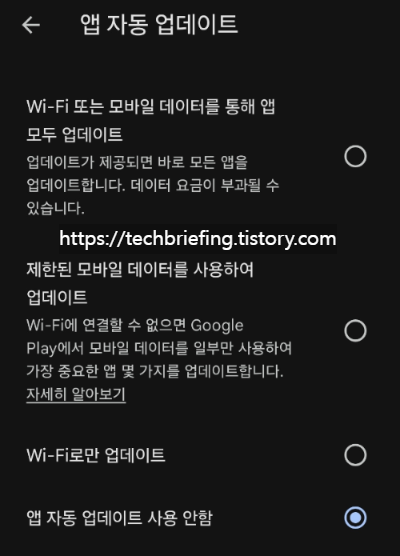
이렇게 설정하면 모든 앱의 자동 업데이트가 중단됩니다. 이후 업데이트가 필요할 경우 사용자가 직접 플레이 스토어에 들어가서 선택적으로 진행하면 됩니다.
특정 앱만 자동 업데이트 끄는 방법(안드로이드)
모든 앱이 아닌 일부 앱만 자동 업데이트를 막고 싶다면 아래 방법을 사용합니다.
- 구글 'Play 스토어'에서 원하는 앱을 검색합니다.
- 앱 상세 페이지로 들어갑니다.
- 오른쪽 상단 점 세 개 아이콘을 누릅니다.
- 자동 업데이트 사용 체크를 해제합니다.
이 방법을 사용하면 나머지 앱은 자동 업데이트를 유지하면서 특정 앱만 관리할 수 있습니다.
아이폰에서 앱 자동 업데이트 끄는 방법
아이폰은 설정 앱에서 간단하게 변경할 수 있습니다.
- '설정' 앱을 실행합니다.
- 'App Store'로 이동합니다.
- '자동 다운로드' 항목을 찾습니다.
- '앱 업데이트' 항목을 끔으로 변경합니다.
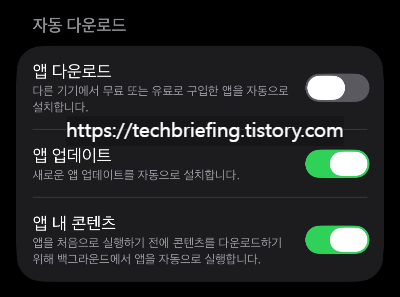
이후부터는 앱 업데이트가 자동으로 진행되지 않습니다.
와이파이에서만 자동 업데이트하도록 설정하는 방법(안드로이드)
완전히 끄는 대신 와이파이 환경에서만 업데이트되도록 설정할 수도 있습니다.
- 구글 'Play 스토어' 실행
- 프로필 아이콘 선택
- 설정 → 네트워크 환경설정 → 앱 자동 업데이트
- 'Wi-Fi로만 업데이트' 선택
데이터 요금이 부담되는 사용자에게 적합한 방식입니다.
자동 업데이트를 꺼도 보안은 괜찮을까
자동 업데이트를 끈다고 해서 바로 보안 위험이 커지지는 않습니다. 다만, 보안 패치가 포함된 업데이트는 일정 주기로 수동 설치해 주는 것이 좋습니다. 한 달에 한번 정도 플레이 스토어나 앱스토어에서 업데이트 목록을 확인하는 습관을 들이면 충분히 안전하게 관리할 수 있습니다.
앱 자동 업데이트 설정이 다시 켜지는 경우
스마트폰 초기화, 계정 재로그인, OS 대규모 업데이트 후에는 설정이 초기화되는 경우가 있습니다. 이때는 위 방법을 다시 한 번 확인해 주는 것이 좋습니다.
'IT 기초 가이드' 카테고리의 다른 글
| 연휴 복귀 후 PC 점검 체크리스트, 꼭 확인해야 할 10가지 (0) | 2026.02.15 |
|---|---|
| 휴대폰 초기화 전 체크리스트, 데이터 날리지 않는 준비 방법 (0) | 2026.02.12 |
| 인증 메일 안 올 때 해결 방법, 스팸함부터 확인하세요 (0) | 2026.02.12 |
| 윈도우 애니메이션 효과 끄는 방법, PC 속도 체감 개선하기 (0) | 2026.02.11 |
| 비밀번호 안전하게 관리하는 방법 정리, 해킹 예방 기본 수칙 (0) | 2026.02.10 |

