컴퓨터를 사용하다 보면 어느 날 갑자기 윈도우가 부팅되지 않거나, 업데이트 오류로 정상 진입이 불가능해지는 상황을 겪는 경우가 있습니다. 이런 상황에서 가장 안전한 대비책이 바로 복구 드라이브를 미리 만들어 두는 것입니다. 복구 드라이브는 USB 하나만 있으면 윈도우를 복구하거나 초기화할 수 있는 일종의 응급 키트 역할을 합니다. 한 번 만들어 두면 나중에 큰 시간을 절약할 수 있습니다.
먼저, 복구 드라이브를 만들기 전에 확인해야 할 사항부터 살펴보겠습니다.
복구 드라이브를 만들려면 최소 16GB 이상의 USB 메모리가 필요합니다. 시스템 파일을 함께 포함할 경우 32GB 이상을 권장합니다. 또한 USB에 저장된 기존 데이터는 모두 삭제되므로 중요한 파일은 반드시 다른 곳에 백업해 두어야 합니다. 노트북 사용자는 배터리 잔량이 충분하거나 전원 어댑터가 연결된 상태에서 진행하는 것이 안전합니다.
다음은 '복구 드라이브 생성 방법'입니다.
1. 작업 표시줄 검색창에 복구 드라이브를 입력한 뒤 복구 드라이브 만들기를 실행합니다.
2. 사용자 계정 컨트롤 창이 뜨면 예를 선택합니다.
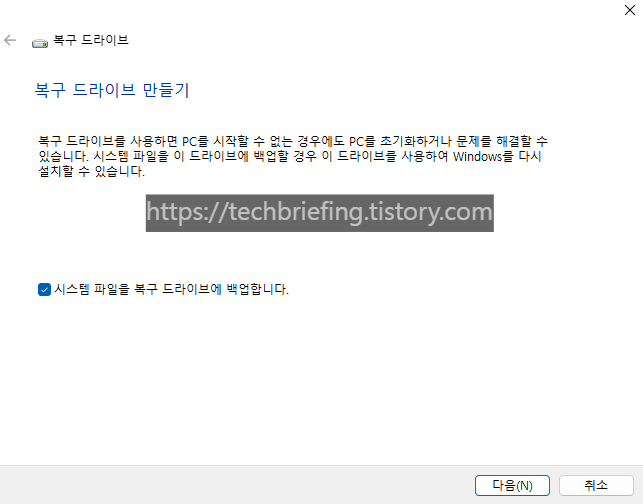
3. 시스템 파일을 복구 드라이브에 백업합니다 옵션을 체크한 뒤 다음을 클릭합니다.
4. USB 메모리를 선택하고 다음을 누릅니다.
5. 경고 메시지를 확인한 뒤 만들기를 클릭하면 생성이 시작됩니다. 진행 시간은 PC 성능과 USB 속도에 따라 다르며 보통 10~30분 정도 소요됩니다.
6. 완료 메시지가 뜨면 마침을 눌러 종료하면 됩니다.
복구 드라이브 생성이 끝났다면 실제로 사용할 수 있는지 간단히 확인하는 것이 좋습니다.
컴퓨터를 재부팅한 뒤 부팅 중 F12, F11, ESC, DEL 중 하나를 눌러 부트 메뉴에 진입합니다. USB 장치를 선택했을 때 윈도우 복구 화면이 나타나면 정상적으로 만들어진 것입니다. 이 과정에서는 실제 복구를 진행할 필요 없이 화면이 뜨는지만 확인하고 종료해도 됩니다.
복구 드라이브가 있으면 어떤 상황에서 도움이 되는지도 알아두면 좋습니다.
1. 윈도우 부팅 불가 상태에서 복구 실행
2. 블루스크린 반복 발생 시 시스템 복원
3. 윈도우 초기화 및 재설치
4. 부트 로더 손상 시 복구
특히, 최근에는 업데이트 오류나 드라이버 충돌로 인해 갑자기 부팅이 안 되는 사례가 늘고 있기 때문에 복구 드라이브의 중요성이 더 커지고 있습니다.
추가로 알아두면 좋은 팁도 있습니다.
복구 드라이브는 한 번 만들어 두면 계속 사용할 수 있지만, 윈도우 대규모 업데이트 이후에는 새로 만들어 주는 것이 좋습니다. 최소 1년에 한 번 정도 새로 생성하면 안정성이 높아집니다. 또한 복구 USB는 습기와 충격을 피해서 보관하고, 다른 용도로 사용하지 않는 것이 좋습니다.
정리하면, 복구 드라이브는 문제가 생겼을 때 미리 준비하는 보험과 같은 존재입니다. 지금 USB 하나만 준비하면 누구나 10분 안에 만들 수 있으니, 여유 있을 때 반드시 한 번 만들어 두는 것을 권장합니다.
'IT 기초 가이드' 카테고리의 다른 글
| PC 오래 쓰는 관리 방법, 성능 유지하는 기본 습관 정리 (0) | 2026.02.18 |
|---|---|
| 윈도우 최적화 주기 정리, 언제 얼마나 관리해야 할까 (0) | 2026.02.18 |
| 컴퓨터 발열 줄이는 방법 총정리, 팬 소음과 성능 저하 한 번에 해결 (0) | 2026.02.18 |
| 대용량 파일 정리 방법, 저장 공간 빠르게 확보하는 법 (0) | 2026.02.17 |
| 연휴 복귀 후 PC 점검 체크리스트, 꼭 확인해야 할 10가지 (0) | 2026.02.15 |