윈도우 검색이 느려지는 이유부터 짚어보기
윈도우 검색이 갑자기 느려지면 단순한 성능 저하로 오해하기 쉽습니다. 하지만 실제로는 검색 인덱스 손상, 불필요한 백그라운드 프로세스, 디스크 오류, 서비스 충돌 같은 원인들이 복합적으로 작용하는 경우가 많습니다.
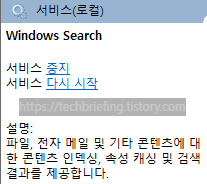
1. 윈도우 검색 서비스 재시작하기
검색 기능은 별도의 서비스로 동작합니다. 일시적인 오류가 발생하면 속도가 급격히 느려질 수 있습니다.
- 키보드에서 Windows + R 입력
- services.msc 입력 후 실행
- 목록에서 Windows Search 찾기
- 마우스 오른쪽 클릭 → 다시 시작
이 작업만으로도 체감 속도가 회복되는 경우가 많습니다.
2. 검색 인덱스 다시 만들기
검색 인덱스가 손상되면 파일과 앱을 찾는 시간이 길어집니다.
- 설정 → 개인정보 및 보안 → Windows 사용 권한 → 검색
- '고급 인덱싱 옵션' 선택
- '고급(D)' 버튼 클릭
- '다시 색인' 클릭
인덱스를 재구성하는 동안에는 검색이 일시적으로 느릴 수 있으나, 완료되면 속도가 정상화됩니다.
3. 불필요한 검색 위치 줄이기
모든 드라이브를 검색 대상으로 설정하면 속도가 느려집니다.
- 설정 → 개인정보 및 보안 → Windows 검색
- 고급 인덱싱 옵션
- 수정 버튼 클릭
- 자주 사용하는 폴더만 체크
문서, 바탕화면, 다운로드 정도만 선택해도 충분합니다.
4. 디스크 오류 검사하기
디스크 오류가 있으면 검색뿐 아니라 전체 시스템 반응 속도가 느려질 수 있습니다.
- 탐색기에서 드라이브 우클릭
- 속성 → 도구 → 검사
오류가 발견되면 자동으로 수정하도록 진행합니다.
5. 시스템 파일 검사 실행
윈도우 핵심 파일이 손상된 경우 검색 기능이 정상 작동하지 않습니다.
- 시작 메뉴에서 cmd 검색
- 관리자 권한으로 실행
- 아래 명령어 입력
sfc /scannow
검사가 끝날 때까지 기다린 후 PC를 재부팅합니다.
6. 시작 프로그램 줄이기
부팅 시 실행되는 프로그램이 많으면 검색 서비스가 늦게 반응할 수 있습니다.
- Ctrl + Shift + Esc
- 시작프로그램 탭
- 필요 없는 항목 비활성화
메신저, 런처, 업데이트 도구 위주로 정리하면 효과적입니다.
7. 최신 윈도우 업데이트 적용
검색 관련 버그는 업데이트로 수정되는 경우가 많습니다.
- 설정 → Windows 업데이트
- 업데이트 확인
보안 업데이트와 기능 업데이트 모두 적용하는 것이 좋습니다.
윈도우 검색 속도를 유지하는 습관
- 주기적으로 디스크 검사 실행
- 필요 없는 파일과 프로그램 정리
- 인덱싱 위치 최소화 유지
이 세 가지만 지켜도 검색 속도 저하를 크게 줄일 수 있습니다.
'문제 해결' 카테고리의 다른 글
| 윈도우 알림 안 뜰 때, 해결 방법 총정리 (0) | 2026.02.19 |
|---|---|
| 윈도우 탐색기 멈춤 현상 해결 방법 총정리 (0) | 2026.02.19 |
| 파일 복사 중 멈춤 해결 방법, USB·외장하드 오류 해결하기 (0) | 2026.02.16 |
| 구글 원격 데스크톱 연결 오류 해결, 안 될 때 확인할 설정 (0) | 2026.02.11 |
| 구글 원격 데스크톱 느릴 때, 속도 개선하는 방법 정리 (0) | 2026.02.10 |

