컴퓨터에서 특정 폴더를 열려고 할 때 “접근이 거부되었습니다” 또는 “폴더에 대한 권한이 없습니다” 같은 메시지가 나타나는 경우가 있습니다. 이런 상황을 보통 '폴더 접근 권한 오류'라고 합니다. 특히, '외장 저장 장치', '이전 컴퓨터에서 가져온 파일', '회사 네트워크 폴더' 등을 사용할 때 자주 발생합니다. 폴더 자체가 손상된 것이 아니라 사용자 권한 설정 때문에 접근이 제한되는 경우가 많기 때문에 몇 가지 확인 과정을 통해 해결할 수 있습니다.
현재 사용 중인 계정 권한 확인
Windows에서는 폴더마다 사용자 접근 권한이 설정될 수 있습니다. 만약, 현재 로그인한 계정에 해당 폴더에 대한 접근 권한이 없다면 폴더를 열 수 없습니다. 이런 경우 관리자 권한으로 폴더 설정을 확인해야 합니다.
1. 폴더를 마우스 오른쪽 버튼으로 클릭합니다.
2. 속성 메뉴를 선택합니다.
3. 속성 창에서 보안 탭을 클릭합니다.
4. 이 화면에서는 해당 폴더에 접근할 수 있는 사용자 목록과 권한을 확인할 수 있습니다. 만약, 현재 사용자 계정이 목록에 없거나 권한이 제한되어 있다면 폴더 접근이 차단될 수 있습니다.
폴더 소유자 설정
특히, 다른 컴퓨터에서 가져온 파일이나 외장 하드에 저장된 폴더는 이전 사용자 계정이 소유자로 설정되어 있는 경우가 있습니다. 이런 경우 현재 계정으로는 접근 권한이 없어 폴더를 열 수 없습니다. 소유자를 변경하는 방법은 다음과 같습니다.
1. 폴더 속성 창에서 '보안' 탭을 클릭합니다.
2. '고급' 버튼을 클릭합니다.
3. 소유자 항목에서 '변경(C)'을 선택합니다.
4. 여기에서 현재 사용자 계정을 입력한 뒤 소유자로 설정하면 해당 폴더에 대한 접근 권한을 얻을 수 있습니다.
시스템 폴더 접근
Windows 시스템 폴더는 보안 보호가 적용되어 있어 일반 사용자 계정으로는 수정하거나 접근하기 어려운 경우가 있습니다. 예를 들어, Program Files나 Windows 폴더 내부의 파일은 관리자 권한이 필요할 수 있습니다. 이런 경우 파일 탐색기를 관리자 권한으로 실행한 뒤 폴더에 접근해 보면 문제가 해결되는 경우도 있습니다.

외장 저장 장치
외장 하드나 USB 저장 장치를 다른 컴퓨터에서 사용한 뒤 연결하면 보안 식별자가 달라져 접근이 제한될 수 있습니다. 이런 경우에는 폴더 소유자를 현재 사용자로 변경하거나 전체 사용자 권한을 다시 설정하면 접근이 가능해지는 경우가 많습니다.
파일 시스템 오류
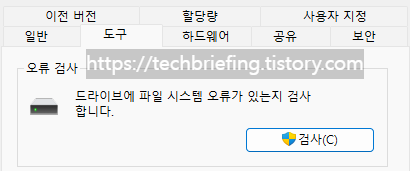
저장 장치에 오류가 발생하면 Windows가 보안 문제로 인식해 폴더 접근을 제한하기도 합니다. 이런 경우 디스크 검사 기능을 실행해 오류를 확인하는 것이 도움이 됩니다.
1. 파일 탐색기에서 해당 드라이브를 마우스 오른쪽 버튼으로 클릭합니다.
2. '속성'을 선택합니다.
3. '도구' 탭에서 오류 검사 기능을 실행합니다.
4. 이 과정에서 파일 시스템 오류가 발견되면 자동으로 수정되는 경우도 있습니다.
폴더 접근 권한 오류는 폴더 손상보다 권한 설정 문제로 발생하는 경우가 많습니다. 폴더 접근이 되지 않는 상황이 발생했다면 권한 설정을 먼저 확인해 보는 것이 문제 해결에 도움이 됩니다.
'문제 해결' 카테고리의 다른 글
| 파일 삭제 안 될 때 해결 방법 총정리 (0) | 2026.03.14 |
|---|---|
| 디스크를 초기화해야 합니다 오류 해결 방법 (0) | 2026.03.13 |
| 파일 이동 안 됨 해결 방법 (1) | 2026.03.13 |
| 다운로드한 문서가 읽기 전용으로 열릴 때 해결하는 방법 (0) | 2026.03.12 |
| cmd 명령어 실행 안 될 때, 해결 방법들 모음 (0) | 2026.03.11 |


