엑셀(Excel) 안전모드 실행 방법
수식이 복잡하고 용량이 큰 파일일수록 '안전모드'가 먼저입니다
제가 회사에서 사용하는 엑셀 파일은 수식이 복잡하게 걸려 있고 용량도 상당했습니다. 그 파일을 열 때마다 엑셀이 멈추거나 아예 응답 없음 상태가 됐습니다. 처음에는 파일 자체가 너무 무거워서 생기는 문제라고만 생각했습니다. 알고 보니 파일 용량보다 애드인 충돌이 원인인 경우가 많았습니다. 안전모드로 실행해보니 같은 파일이 멀쩡하게 열렸고, 그제서야 파일 문제가 아니라는 걸 알게 됐습니다. 이번 글에서는 엑셀 안전모드가 무엇인지, 어떻게 실행하는지, 그리고 원인을 찾은 뒤 어떻게 해결하는지까지 순서대로 정리해 드리겠습니다.
엑셀 '안전모드'란 무엇인가요?
엑셀 안전모드는 기본 설정만 적용된 상태로 프로그램을 실행하는 방식입니다. 이 상태에서는 애드인, 사용자 설정, 일부 확장 기능이 모두 비활성화됩니다. 덕분에 문제 원인이 파일에 있는지, 아니면 엑셀 설정이나 애드인에 있는지를 빠르게 구분할 수 있습니다.

안전모드에서 파일이 정상적으로 열린다면 파일 자체는 문제가 없는 것입니다.
반대로 안전모드에서도 열리지 않는다면 프로그램 자체에 문제가 있는 것입니다.
이 두 가지를 구분하는 것이 안전모드의 핵심 역할입니다.
안전모드 실행 방법 3가지
방법 1. Ctrl 키 누른 채 아이콘 클릭 (가장 빠른 방법)
가장 간단하게 안전모드를 실행하는 방법입니다. 엑셀이 갑자기 멈췄을 때 가장 먼저 시도하기 좋습니다.
단, 최신 Microsoft 365 구독에서는 Ctrl+클릭 방식이 작동하지 않는 경우가 있습니다.
순서 키보드에서 Ctrl 키를 누른 상태로 바탕화면이나 작업 표시줄의 엑셀 아이콘을 클릭합니다. "Excel을 안전 모드로 시작하시겠습니까?"라는 창이 나타나면 '예'를 선택합니다.
안전모드로 실행되면 제목 표시줄에 'Microsoft Excel (안전 모드)' 라고 표시됩니다. 이 표시가 보이면 정상적으로 안전모드에 진입한 것입니다.
방법 2. 실행창 명령어 사용 (가장 안정적인 방법)
Ctrl 키 방법보다 안정적으로 안전모드를 실행할 수 있습니다. 아이콘 클릭 방식이 작동하지 않을 때 사용하면 좋습니다.
순서 Win + R → 실행창에 아래 명령어 입력 후 Enter
excel /safe
명령어를 입력하면 확인 창 없이 바로 안전모드로 실행됩니다. 반복해서 안전모드를 실행해야 할 때도 이 방법이 편리합니다.

방법 3. 명령 프롬프트(CMD) 사용 (시스템 점검과 병행할 때)
엑셀 오류가 윈도우 시스템 문제와 함께 발생하는 경우, CMD에서 실행하면 오류 메시지를 직접 확인하면서 진단할 수 있어 유용합니다.
순서 Win + S → '명령 프롬프트' 검색 → 관리자 권한으로 실행 → 아래 명령어 입력 후 Enter
"C:\Program Files\Microsoft Office\root\Office16\EXCEL.EXE" /safe

일반적인 상황에서는 방법 1이나 2로 충분합니다. CMD 방법은 시스템 전반에 문제가 의심될 때 선택적으로 활용하면 됩니다.
단, excel /safe만 입력하면 "내부 또는 외부 명령이 아닙니다"라는 오류가 발생합니다.

CMD는 엑셀 설치 경로를 자동으로 인식하지 못하기 때문에 전체 경로를 함께 입력해야 합니다. 오피스가 32비트로 설치된 경우 Program Files 대신 Program Files (x86) 경로를 사용합니다.
오피스 설치 경로에 따라, 'Microsoft 365 / 오피스 64비트' 경로인 위 명령어로는 실행이 안될 수 있습니다. 그럴 경우, 아래 명령어를 입력해 보시기 바랍니다.
오피스 32비트
"C:\Program Files (x86)\Microsoft Office\root\Office16\EXCEL.EXE" /safe
탐색기에서 아래 경로로 직접 찾기
C:\Program Files\Microsoft Office\root\Office16\
안전모드에서 정상 실행된다면, 애드인 비활성화
안전모드에서 파일이 정상적으로 열렸다면 문제 원인은 애드인 또는 사용자 설정입니다. 특히 PDF 변환 도구, 클라우드 연동 기능, 외부 데이터 연결 애드인이 충돌을 일으키는 경우가 많습니다.
애드인 비활성화 방법
일반 모드로 엑셀을 실행한 뒤 아래 순서로 진입합니다.
파일 → 옵션 → 추가 기능 → 하단 '관리' 드롭다운에서 'COM 추가 기능' 선택 → 이동
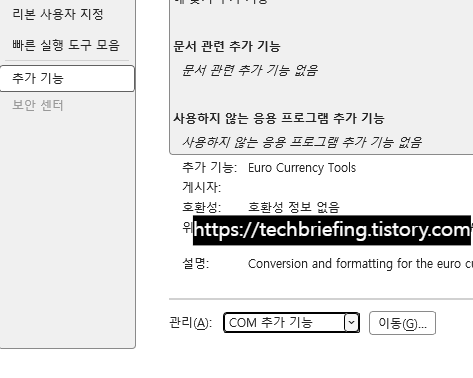
활성화된 애드인 목록이 나타납니다. 체크된 항목을 하나씩 해제한 뒤 엑셀을 재시작해서 문제가 해결되는지 확인합니다. 한 번에 전부 해제하면 어떤 항목이 원인인지 알 수 없으므로, 하나씩 끄면서 확인하는 것이 좋습니다.
자주 충돌을 일으키는 애드인은 아래와 같습니다.
- Acrobat PDFMaker (PDF 변환 도구)
- OneDrive for Business (클라우드 연동)
- Power Query 관련 애드인
- 외부 데이터 연결 도구
안전모드에서도 실행이 안 된다면, Office 복구
안전모드에서도 엑셀이 정상적으로 실행되지 않는다면 프로그램 자체에 문제가 생긴 것입니다. 이 경우 재설치보다 Office 복구를 먼저 시도하는 것이 좋습니다. 복구 기능은 설치 파일을 다시 내려받아 손상된 부분만 복원하기 때문에 재설치보다 빠르고 간편합니다.
Office 복구 진입 경로
설정 → 앱 → 설치된 앱 → Microsoft Office 검색 → 수정 클릭

수정 창에서 두 가지 옵션이 나타납니다.
- 빠른 복구: 인터넷 연결 없이 로컬에서 빠르게 복구합니다. 먼저 시도합니다.
- 온라인 복구: 인터넷을 통해 전체 파일을 다시 내려받아 복구합니다. 빠른 복구로 해결되지 않을 때 사용합니다.
복구 완료 후 재부팅하고 엑셀을 다시 실행해 보세요.
엑셀이 열릴 때마다 멈추거나 응답 없음 상태가 된다면, 가장 먼저 안전모드로 실행해 파일 문제인지 설정 문제인지를 구분하는 것이 핵심입니다. 안전모드에서 정상 실행된다면 애드인을 하나씩 비활성화하면서 원인을 찾고, 안전모드에서도 안 된다면 Office 복구를 시도하는 순서로 접근하면 대부분 해결됩니다. 수식이 복잡하고 용량이 큰 파일일수록 애드인 충돌이 원인인 경우가 많으니, 재설치보다 안전모드 확인을 먼저 해보시길 권장합니다.
'문제 해결' 카테고리의 다른 글
| 윈도우 작업 관리자 안 열림 해결 방법 (0) | 2026.03.18 |
|---|---|
| HTTPS 오류 해결 방법 (0) | 2026.03.18 |
| 엑셀 파일 열리지 않을 때 해결 방법 안내 (0) | 2026.03.18 |
| 한글(HWP) 파일 깨짐 해결 방법 모음 (0) | 2026.03.18 |
| 윈도우 DLL 오류 해결 방법 (0) | 2026.03.14 |


