파일을 옮기려고 드래그해서 붙여 넣었는데, 갑자기 오류 창이 떴습니다. 처음에는 그냥 한 번 그런 건 줄 알고 다시 시도했는데 또 멈췄습니다. 용량이 큰 파일도 아니었는데 복사가 진행되다가 중간에서 끊겼습니다. 이상하게 다른 파일은 되는데 특정 파일만 계속 실패했습니다. 그래서 단순 오류라고 넘기기에는 좀 애매했습니다. 파일 자체 문제인지, 경로 문제인지, 아니면 장치 문제인지 감이 안 잡혔습니다. 이럴 때는 하나씩 줄여가면서 확인하는 게 빠르다고 생각했습니다.
파일 복사 오류 해결하면서 확인한 방법
1. 파일 경로 길이 확인
경로가 너무 길면 복사가 실패하는 경우가 있었습니다.
주로 폴더 안에 폴더가 계속 들어간 구조에서 자주 발생했습니다.
파일을 바탕화면이나 최상위 폴더로 옮긴 뒤 다시 복사해 봤습니다.
2. 파일 이름 및 특수문자 확인
파일 이름에 특수문자나 공백이 많으면 오류가 나는 경우가 있었습니다.
이름을 짧게 바꾸고 다시 시도했습니다. 이걸로 해결되는 경우가 있었습니다.
3. 관리자 권한 확인
복사하려는 위치가 시스템 폴더나 권한이 제한된 경로인 경우, 복사가 막히는 경우가 있었습니다.
파일 탐색기를 관리자 권한으로 실행해서 다시 시도했습니다.
4. 디스크 용량 및 상태 확인
대상 드라이브 용량이 부족하거나, 외장하드나 USB 상태가 불안정하면 중간에 끊겼습니다.
남은 용량 확인하고, 장치를 다시 연결해서 테스트했습니다.
5. 파일 잠금 상태 확인
파일이 실행 중이거나 다른 프로그램에서 사용 중이면 복사가 안 됐습니다.
관련 프로그램을 종료하거나 작업 관리자에서 프로세스를 확인했습니다.
6. 오류 디스크 검사
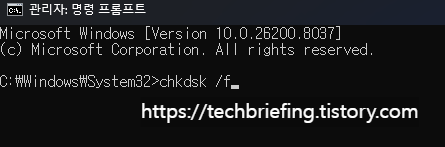
명령 프롬프트 실행 후
chkdsk /f
디스크 오류가 있는 경우 복사 자체가 실패하는 경우가 있었습니다.
7. 다른 방식으로 복사 시도
드래그 대신 복사 붙여넣기, 또는 압축 후 이동 경로를 바꾸거나 방식만 바꿔도 되는 경우가 있었습니다.
이 과정을 거치면서 느낀 건, 파일 복사 오류는 하나의 원인으로 딱 떨어지는 경우가 거의 없다는 점이었습니다. 같은 오류 메시지가 떠도 경로 문제일 수도 있고, 권한 문제일 수도 있고, 장치 문제일 수도 있었습니다. 가장 기억에 남는 건 외장하드에서 복사할 때였습니다. 겉으로는 연결되어 있는데 데이터 전송이 중간에 끊기면서 오류가 계속 발생했습니다. 연결 케이블을 바꾸니까 바로 해결됐습니다.
'문제 해결' 카테고리의 다른 글
| 크롬 북마크에 쿠팡, 아고다, 11번가 자동 추가되는 이유와 해결 방법(2026년 최신) (0) | 2026.03.22 |
|---|---|
| 구글 크롬 브라우저 확장 프로그램 오류 해결 방법 (0) | 2026.03.19 |
| 윈도우 작업 관리자 안 열림 해결 방법 (0) | 2026.03.18 |
| HTTPS 오류 해결 방법 (0) | 2026.03.18 |
| 엑셀 파일 열리지 않을 때 해결 방법 안내 (0) | 2026.03.18 |


