ChatGPT AI 에이전트 사용법, 어디에서 켜고 어떻게 쓰는가?
ChatGPT의 AI 에이전트 모드는 2025년 7월 17일 OpenAI가 공개한 기능입니다. 기존에는 Operator라는 별도 기능으로 제공되던 작업 수행형 AI 기능이 ChatGPT 안으로 통합되면서, 이제는 ChatGPT 입력창의 도구 메뉴에서 에이전트 모드를 선택해 사용할 수 있게 됐습니다.
일반 ChatGPT가 질문에 답하거나 글을 작성하는 데 초점이 있다면, AI 에이전트 모드는 사용자의 지시에 따라 웹을 탐색하고, 자료를 비교하고, 필요한 작업을 단계적으로 처리하는 기능에 가깝습니다. 쉽게 말하면 단순한 답변형 AI가 아니라, 사용자가 맡긴 일을 일정 범위 안에서 직접 수행하는 작업 보조 기능이라고 볼 수 있습니다.
다만 처음 사용하는 입장에서는 “이 기능이 어디에 있는지”, “왜 내 화면에는 사용 횟수 제한이 표시되는지”, “일반 채팅과 무엇이 다른지”가 헷갈릴 수 있습니다. 기능 자체는 어렵지 않지만, 처음 보면 위치와 사용 조건이 헷갈릴 수 있습니다. 특히 Plus 요금제에서 보이는 사용 횟수 제한까지 함께 이해해야 실제로 어떻게 써야 할지 감이 잡힙니다.
에이전트 모드는 어디에 있나요?
ChatGPT 에이전트 모드는 별도 프로그램을 설치해서 사용하는 기능이 아니라 ChatGPT 화면 안에서 실행하는 기능입니다. OpenAI 공식 도움말 기준으로는 도구 메뉴에서 Agent mode를 선택하거나, 메시지 작성창에 /agent를 입력하는 방식으로 시작할 수 있습니다. 작업을 설명하면 에이전트가 실행을 시작하고, 필요한 경우 중간에 사용자에게 확인이나 추가 설명을 요청할 수 있습니다.
즉, 에이전트 모드는 ChatGPT와 분리된 독립 프로그램이라기보다 ChatGPT 안에서 특정 작업 모드를 켜는 방식에 가깝습니다. 평소처럼 대화창을 사용하되, 단순 질문이 아니라 여러 단계가 필요한 작업을 맡길 때 선택하는 기능이라고 이해하면 됩니다.
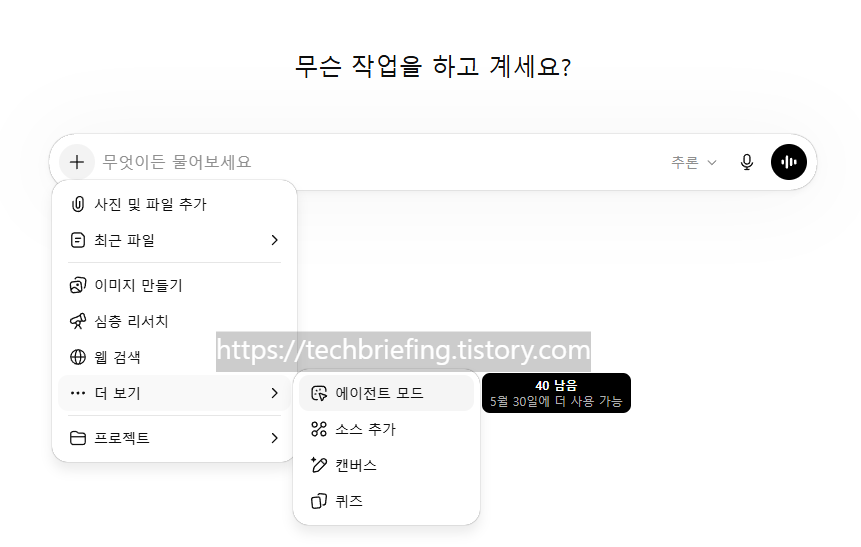
기본 실행 방법
먼저, ChatGPT에 접속한 뒤 메시지 입력창 주변의 도구 메뉴를 확인합니다. 여기에서 Agent mode 또는 에이전트 모드 항목이 보인다면 해당 기능을 선택하면 됩니다. 또는 작성창에 /agent를 입력해서 시작할 수도 있습니다.
그다음에는 일반 질문처럼 작업 내용을 입력하면 됩니다. 다만 에이전트 모드는 단순 답변보다 작업 수행에 초점이 있기 때문에 요청을 조금 더 구체적으로 작성하는 것이 좋습니다.
예를 들어 “자료 찾아줘”라고만 입력하는 것보다 “이 사이트에서 가격 정보를 찾아 표로 정리해 줘”처럼 원하는 결과물과 기준을 함께 적는 편이 좋습니다. “여행 일정 후보를 찾아줘”라고만 쓰는 것보다 “2박 3일 일정, 예산 30만 원 이하, 대중교통 이동 기준으로 후보를 정리해 줘”처럼 조건을 넣으면 결과가 더 명확해집니다.
일반 ChatGPT와 에이전트 모드는 무엇이 다른가요?
일반 ChatGPT는 사용자의 질문에 답변하거나 글을 작성하는 데 강점이 있습니다. 예를 들어 글을 다듬거나, 개념을 설명하거나, 제목을 추천받는 작업에는 일반 채팅만으로도 충분한 경우가 많습니다.
반면 에이전트 모드는 더 긴 작업 흐름을 처리하는 데 초점이 있습니다. OpenAI 공식 릴리스 노트에서는 ChatGPT agent가 공개 웹사이트, 업로드 파일, 연결된 외부 소스를 바탕으로 조사하고, 양식 작성이나 스프레드시트 편집 같은 작업도 수행할 수 있다고 설명합니다.
예를 들어 일반 ChatGPT에게 “여행 계획 짜줘”라고 하면 일정표를 제안해 줄 수 있습니다. 하지만 에이전트 모드는 조건에 맞는 정보를 찾아보고, 후보를 비교하고, 필요한 경우 다음 단계까지 이어가는 방식으로 활용할 수 있습니다.
쉽게 말하면 일반 ChatGPT는 상담자나 작성 도구에 가깝고, 에이전트 모드는 사용자의 지시에 따라 움직이는 작업 보조자에 더 가깝습니다.
에이전트 모드로 무엇을 할 수 있나요?
에이전트 모드는 단순 답변보다 작업 수행에 더 적합합니다. OpenAI는 ChatGPT agent가 자체 컴퓨터를 사용해 복잡한 작업을 처리할 수 있으며, 웹사이트 탐색, 결과 필터링, 코드 실행, 분석, 슬라이드쇼나 스프레드시트 형태의 결과물 생성 등을 수행할 수 있다고 설명합니다.
예를 들어 자료 조사 후 비교 정리, 여러 웹페이지에서 정보 수집, 문서나 표 기반 정리 작업, 반복적인 온라인 작업 보조, 일정과 조건을 바탕으로 한 후보 정리 등에 활용할 수 있습니다.
다만 모든 작업을 무제한으로 처리할 수 있는 것은 아닙니다. 계정 환경, 연결된 앱, 보안 제한, 사용 중인 플랫폼, 작업 종류에 따라 실제 가능한 범위는 달라질 수 있습니다. 특히 로그인, 결제, 예약, 제출처럼 중요한 단계가 포함된 작업은 중간 확인을 요구하는 방식으로 사용하는 것이 안전합니다.
에이전트 모드를 사용할 때, Tip
에이전트 모드는 사용자를 대신해 작업을 진행할 수 있기 때문에, 일반 질문보다 지시를 더 구체적으로 작성하는 것이 좋습니다.
예를 들어 “좋은 노트북 찾아줘”보다는 “100만 원 이하, 영상 편집용, Windows 노트북 후보를 성능과 가격 기준으로 비교해 줘”처럼 조건을 명확히 주는 편이 좋습니다.
또한 결제, 예약, 제출, 계정 설정 변경처럼 중요한 작업은 중간 확인을 요구하는 방식으로 사용하는 것이 안전합니다. 예를 들어 “결제나 제출 단계에서는 반드시 나에게 확인을 받아”라고 적어두면 실수 가능성을 줄일 수 있습니다.
에이전트 모드에도 사용량 제한이 있습니다
ChatGPT 에이전트 모드에는 일반 채팅과 별도의 사용량 제한이 있습니다. OpenAI 공식 도움말 기준으로 Agent mode의 월간 메시지 제한은 다음과 같이 안내되어 있습니다.
요금제: 에이전트 모드 한도
| Plus | 월 40회 |
| Pro | 월 400회 |
| Business / Enterprise | 월 40회 |
| Business / Enterprise 유연 요금제 | 메시지당 30크레딧 |
따라서 Plus 요금제에서 에이전트 모드 옆에 “40 남음” 같은 표시가 보인다면, 이는 오류가 아니라 월간 사용 가능 횟수가 표시되는 것으로 보면 됩니다. 일반 ChatGPT 채팅은 계속 사용할 수 있어도, 에이전트 모드 한도를 모두 사용하면 다음 리셋일까지 에이전트 모드 사용이 제한될 수 있습니다.
다른 AI 서비스처럼 사용량 제한이 있다는 점은 비슷하지만, ChatGPT 에이전트 모드는 일반 채팅 전체 한도와 별도로 에이전트 모드 자체에 월간 사용량이 적용되는 구조에 가깝습니다.
그래서 에이전트 모드는 단순 질문에 쓰기보다 웹에서 여러 단계를 직접 처리해야 하는 작업이나 자료 조사, 비교, 정리처럼 시간이 많이 드는 작업에 아껴 쓰는 편이 좋습니다.
누가 사용할 수 있나요?
2026년 4월 기준 OpenAI 공식 도움말에는 에이전트 모드가 지원 국가 및 지역의 Pro, Plus, Business, Enterprise, Edu 요금제 사용자에게 제공된다고 안내되어 있습니다.
따라서 무료 계정에서 보이지 않는다면 계정 요금제나 지역, 기능 배포 상태 때문일 수 있습니다. 기능이 순차적으로 배포되는 경우도 있으므로 같은 요금제를 사용해도 화면에 보이는 시점이 다를 가능성은 있습니다.
에이전트 모드가 보이지 않을 때 확인할 것
에이전트 모드가 보이지 않는다면 먼저 사용 중인 요금제를 확인해야 합니다. 공식 도움말 기준으로 Pro, Plus, Business, Enterprise, Edu 요금제에서 제공된다고 안내되어 있기 때문입니다.
그다음에는 ChatGPT 앱 또는 웹 버전이 최신 상태인지 확인하는 것이 좋습니다. 모바일 앱을 사용 중이라면 앱 업데이트를 확인하고, 웹에서는 새로고침이나 로그아웃 후 재로그인을 시도해 볼 수 있습니다.
또한 입력창 주변의 도구 메뉴나 더 보기 메뉴를 확인해야 합니다. 에이전트 모드가 바로 보이지 않더라도 더 보기 메뉴 안에 들어가 있을 수 있습니다. 실제 화면에서는 + 버튼이나 도구 메뉴 안쪽에 Agent mode 항목이 표시되는 방식으로 제공될 수 있습니다.
Atlas 브라우저를 사용하는 경우에는 실행 위치가 다릅니다
OpenAI의 Atlas 브라우저를 사용하는 경우에는 일반 ChatGPT 웹 화면과 조금 다른 흐름으로 접근할 수 있습니다. 공식 도움말에 따르면 Atlas에서는 Ask ChatGPT 사이드 채팅을 열거나 새 탭에서 채팅을 시작한 뒤, + 메뉴에서 Agent mode를 선택하면 에이전트 모드를 사용할 수 있습니다.
또한 새 탭의 프롬프트 창에서 + 버튼을 누르고 Agent mode를 선택해 시작할 수도 있습니다. Atlas 환경에서는 현재 브라우징 세션 안에서 작업하고, 결과를 패널에서 보고하는 방식으로 동작합니다.
다만 Atlas 브라우저를 사용하지 않는 일반 사용자라면 이 부분은 필수 정보라기보다 추가 사용 환경에 대한 설명으로 보면 됩니다.
출처
OpenAI, “Introducing ChatGPT agent”
OpenAI Help Center, “ChatGPT agent”
OpenAI Help Center, “ChatGPT agent release notes”
OpenAI Help Center, “Using Ask ChatGPT sidebar and ChatGPT Agent on Atlas”
'프로그램 사용법' 카테고리의 다른 글
| 야구 중계 카메라에 잡힌 듯한 AI 사진, 만드는 방법 총정리 (0) | 2026.05.12 |
|---|---|
| Notepad++는 왜 아직도 많이 쓸까? 기본 메모장과 차이 분석 (0) | 2026.04.27 |
| Adobe 구독 해지, 버튼 하나로 끝나지 않는 이유 정리 (0) | 2026.04.18 |
| 광고 때문에 곰플레이어 지웠다면, 어떤 플레이어로 바꿔야 할까 (3) | 2026.04.13 |
| 이벤트 ID 의미와 종류, 로그 해석의 핵심 기준 정리 (0) | 2026.04.12 |


