윈도우에서 컴퓨터 자동 종료 예약하는 초간단 설정법
밤새 대용량 파일을 내려받거나, 영상 인코딩·백업처럼 시간이 오래 걸리는 작업을 걸어두고 자리를 비울 때가 있습니다. 작업이 끝났는데도 컴퓨터가 계속 켜져 있으면 전기도 아깝고, 공용 PC라면 보안상으로도 찜찜하죠.
이럴 때 굳이 별도 프로그램을 설치할 필요가 없습니다. 윈도우에는 예약 종료(자동 종료) 기능이 기본으로 들어 있어서, 명령어 한 줄이면 "1시간 뒤에 끄기"라고 지정해 둘 수 있습니다. 윈도우 10과 11 모두 방법이 동일합니다.
이 글에서는 가장 간단한 명령어 방식부터, 매일 같은 시간에 끄는 작업 스케줄러 반복 예약, 그리고 클릭 한 번으로 쓰는 바로가기 만들기까지 순서대로 정리했습니다.
1. 명령어로 예약 종료하기 (가장 빠른 방법)
가장 손쉬운 방법은 실행창에 명령어를 입력하는 것입니다.
① 실행창 열기 키보드에서 윈도우 키 + R을 동시에 누릅니다.
② 명령어 입력 후 확인
shutdown -s -t 3600
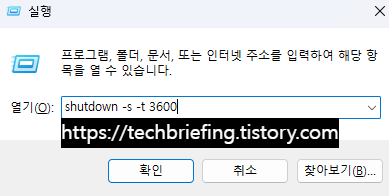
입력하고 확인을 누르면, 화면 우측 하단에 "지정한 시간이 지나면 Windows가 종료됩니다"라는 알림이 뜹니다. 이 알림이 보였다면 예약이 정상적으로 걸린 것입니다.
여기서 끝의 숫자 3600은 초 단위입니다. 즉 3,600초 = 1시간 뒤에 종료한다는 뜻이고, 이 숫자만 바꾸면 원하는 시간으로 조절할 수 있습니다.
시간 환산표 (이 숫자만 바꾸면 됩니다)
| 원하는 시간 | 입력할 숫자(초) | 명령어 예시 |
| 30분 뒤 | 1800 | shutdown -s -t 1800 |
| 1시간 뒤 | 3600 | shutdown -s -t 3600 |
| 2시간 뒤 | 7200 | shutdown -s -t 7200 |
| 3시간 뒤 | 10800 | shutdown -s -t 10800 |
| 5시간 뒤 | 18000 | shutdown -s -t 18000 |
Q. 명령어 옵션이 무슨 뜻인가요?
명령어가 외계어처럼 보이지만, 알고 보면 단순합니다.
- shutdown : 종료 명령 자체
- -s : 시스템을 끄기(Shutdown). 재부팅하고 싶다면 -s 대신 -r을 씁니다.
- -t 3600 : 몇 초 뒤(Time)에 실행할지 지정
- -f : 실행 중인 프로그램을 강제(Force) 종료. 저장 안 된 작업까지 무시하고 끄므로 주의해서 사용
참고로 -s처럼 하이픈(-)을 쓰는 표기와 /s처럼 슬래시(/)를 쓰는 표기는 동작이 완전히 같습니다. 어느 쪽을 써도 됩니다.
2. 예약을 취소하고 싶을 때
마음이 바뀌었거나 작업이 일찍 끝났다면, 같은 방식으로 실행창(윈도우 키 + R)을 연 뒤 아래 명령어를 입력하면 됩니다.
shutdown -a
여기서 -a는 취소(Abort)를 뜻합니다. 입력하는 즉시 "예약된 종료가 취소되었습니다"라는 알림이 뜨고, 컴퓨터는 계속 켜진 상태로 유지됩니다.
3. 매일 같은 시간에 자동 종료하기 (작업 스케줄러)
"매번 명령어 치기 번거롭다, 그냥 매일 밤 정해진 시간에 알아서 꺼졌으면 좋겠다" 하는 경우에는 윈도우 작업 스케줄러를 쓰면 됩니다. 초보자는 마법사 형태인 기본 작업 만들기가 가장 쉽습니다.
① 작업 스케줄러 실행
시작 메뉴에서 '작업 스케줄러'를 검색해 실행합니다.
② 기본 작업 만들기 선택
오른쪽 '작업' 창에서 [기본 작업 만들기]를 클릭하고, 이름(예: 매일 자동 종료)을 입력합니다.
③ 트리거(실행 시점) 설정
'매일'을 선택하고, 종료를 원하는 시각(예: 새벽 2시)을 지정합니다.
④ 동작 설정
'프로그램 시작'을 선택한 뒤,
- 프로그램/스크립트 칸에 shutdown 입력
- 인수 추가 칸에 -s -f -t 0 입력
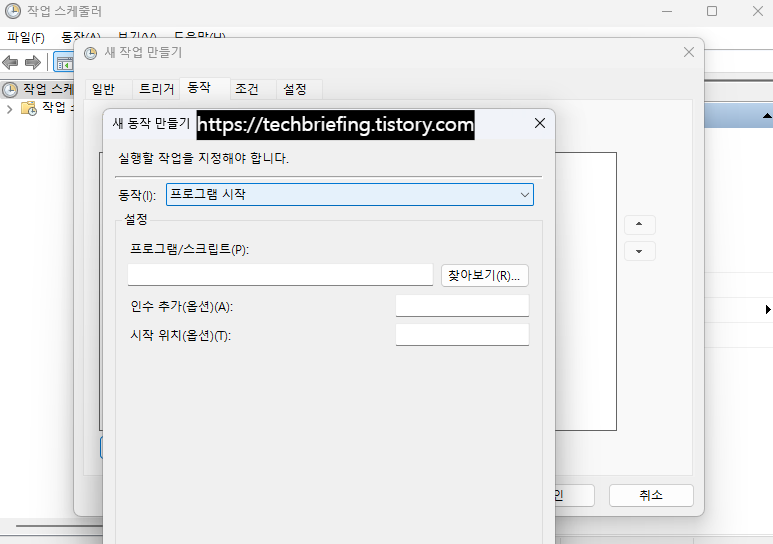
여기서 -t 0은 "지정 시각이 되면 0초 뒤, 즉 즉시 종료"를 의미합니다. -f를 넣어 실행 중인 프로그램까지 닫고 깔끔하게 종료되도록 했습니다.
⑤ 마침
설정을 저장하면 끝입니다. 이제 매일 지정한 시각에 PC가 자동으로 꺼집니다.
4. 클릭 한 번으로 예약하기 (바탕화면 바로가기)
자주 쓰는 사람이라면 명령어를 바로가기 아이콘으로 만들어두면 편합니다.
- 바탕화면 빈 곳에서 마우스 오른쪽 클릭 → [새로 만들기] → [바로 가기]
- 위치 입력란에 shutdown -s -t 3600 입력 → 다음
- 이름을 '1시간 뒤 종료' 등으로 지정하고 마침
이제 이 아이콘을 더블클릭하면 매번 명령어를 칠 필요 없이 바로 1시간 예약 종료가 걸립니다. 취소용으로 shutdown -a 바로가기도 하나 더 만들어두면 짝으로 쓰기 좋습니다.
자주 발생하는 문제와 주의사항
시간이 지났는데 안 꺼져요 : 저장하지 않은 문서가 열려 있으면 "저장하시겠습니까?" 창에서 종료가 멈춰 있을 수 있습니다. 무인 상태에서 확실히 끄려면 명령어에 -f를 추가하세요. 단, 저장 안 된 작업은 사라집니다.
"액세스가 거부되었습니다" 오류 : 회사·학교 등 관리자 정책이 적용된 PC에서는 일반 계정으로 예약이 막힐 수 있습니다. 이때는 관리자 권한으로 실행해야 합니다.
예약을 걸어둔 걸 깜빡했어요 : 종료 직전 약 1~10분 사이에 윈도우가 경고 알림을 띄워줍니다. 그래도 불안하면 shutdown -a로 미리 취소해 두세요.
자주 묻는 질문 (FAQ)
Q. 예약 종료 중에 컴퓨터를 끄지 않고 그냥 둬도 되나요?
A. 네, 예약 시각 전까지는 평소처럼 사용하면 됩니다. 지정한 시간이 되면 그때 종료됩니다.
Q. 종료 대신 '재부팅'이나 '절전'으로도 예약할 수 있나요?
A. 재부팅은 -s를 -r로 바꾸면 됩니다. 다만 절전(대기 모드) 예약은 shutdown 명령어로는 지원되지 않아 작업 스케줄러나 별도 방법이 필요합니다.
Q. 윈도우 10에서도 똑같이 되나요?
A. 네, 위 명령어와 작업 스케줄러 방식은 윈도우 10과 11에서 동일하게 작동합니다.
윈도우 예약 종료는 프로그램 설치 없이 명령어 한 줄로 끝나는 기능입니다. 정리하면, 한 번만 끄고 싶을 때는 shutdown -s -t [초], 취소는 shutdown -a, 매일 반복은 작업 스케줄러, 이 세 가지만 기억하면 됩니다.
특히 대용량 다운로드나 야간 작업이 잦은 분이라면, 자주 쓰는 시간으로 바탕화면 바로가기를 하나 만들어두는 것을 추천합니다. 불필요한 전력 낭비를 줄이는 동시에, 공용·사무용 PC라면 보안 측면에서도 한결 안심할 수 있습니다.
'IT 기초 가이드' 카테고리의 다른 글
| 윈도우 드라이브 문자 바꾸기 (0) | 2025.12.09 |
|---|---|
| 윈도우에서 글꼴 설치하는 방법 가이드 (0) | 2025.12.07 |
| GPU 사용률 확인 방법: 그래픽카드 점유율 실시간 확인 가이드 (3) | 2025.07.30 |
| HDR 켰더니 화면이 어두워졌다면, 이 설정을 확인하세요 (0) | 2025.07.15 |
| 쉽게 따라하는 윈도우 듀얼 모니터 설정 방법 (0) | 2025.07.15 |


