
회사나 가정에서 여러 대의 PC가 같은 파일을 공유하려면 보통 네트워크 공유 폴더를 사용합니다. 그런데, 어느 날 갑자기 공유 폴더가 열리지 않거나, 연결 오류 메시지가 뜨면서 접근이 안 되는 경우가 있습니다. 이럴 때, 단순히 재부팅만으로는 해결되지 않는 경우가 많기 때문에 몇 가지 점검 과정을 차근차근 확인해 보는 것이 좋습니다.
'공유 폴더'가 연결 안 되는 주요 원인
- 네트워크 경로가 올바르지 않게 입력된 경우
- 사용자 계정 권한이 부족한 경우
- 방화벽이나 보안 프로그램이 연결을 차단하는 경우
- 윈도우 네트워크 설정에서 파일 및 프린터 공유 기능이 꺼져 있는 경우
이처럼 '원인'은 다양하기 때문에, 하나씩 점검해 나가야 문제를 제대로 해결할 수 있습니다.
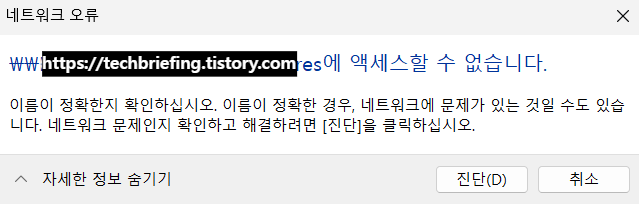
해결 방법 단계별 안내
- 네트워크 경로 확인
공유 폴더 접근 시 '₩₩컴퓨터이름₩폴더이름' 형태로 입력하는데, 이 경로가 올바른지 다시 확인해야 합니다. 특히, IP 주소로 접근할 때는 해당 PC의 IP가 변경되지 않았는지도 체크해야 합니다. - 사용자 권한 점검
공유 폴더를 만든 PC에서 해당 폴더 '속성 → 공유 탭 → 고급 공유 → 사용 권한 메뉴'로 들어가 필요한 사용자에게 읽기 또는 읽기/쓰기 권한이 부여되어 있는지 확인합니다. - 방화벽 설정 확인
윈도우 방화벽이나 백신 프로그램이 공유 폴더 연결을 차단하는 경우가 있습니다. 일시적으로 방화벽을 꺼 보고 연결이 되는지 확인한 뒤, 문제가 방화벽 때문이라면 예외 규칙을 추가해야 합니다. - 네트워크 검색 및 파일 공유 기능 활성화
제어판 또는 설정 메뉴에서 네트워크 및 공유 센터로 들어가 네트워크 검색과 파일 및 프린터 공유가 활성화되어 있는지 반드시 확인합니다. - 자격 증명 캐시 삭제
이전에 잘못된 사용자 이름이나 비밀번호로 연결을 시도했다면 윈도우 자격 증명 관리자에 저장된 정보 때문에 다시 연결이 안 될 수 있습니다. 이 경우 자격 증명을 삭제하고 올바른 계정으로 다시 입력해야 합니다.
추가 팁
- 회사 환경이라면 네트워크 관리자가 그룹 정책을 변경했을 가능성도 있습니다. 개인 PC에서는 문제없는데 사내 PC에서만 연결이 안 된다면 '네트워크 관리자' 혹은 'IT 담당자(헬프데스크)'에게 확인 및 기술 지원을 요청하는 것이 가장 빠른 해결 방법입니다.
- IP 주소가 자주 바뀌는 환경에서는 컴퓨터 이름 대신 고정 IP를 설정해 두면 매번 주소를 다시 확인할 필요가 없어 편리합니다.
- NAS(네트워크 결합 스토리지)를 사용하는 경우에도 공유 설정과 권한 부여 방식은 거의 동일하므로 같은 절차로 점검할 수 있습니다.
'문제 해결' 카테고리의 다른 글
| 원드라이브(OneDrive)에서 파일이 갑자기 사라질 때 확인해야 할 핵심 원인 (0) | 2025.11.23 |
|---|---|
| 인터넷 연결 문제 해결: 네트워크 어댑터 재설정하는 법 (0) | 2025.09.11 |
| 윈도우 바탕화면 아이콘이 사라졌을 때 복구하는 방법 (1) | 2025.08.26 |
| 윈도우 오류 해결의 첫걸음, sfc /scannow 명령어는 언제 쓰는가? (1) | 2025.08.18 |
| 작업표시줄 반응 없음, 윈도우에서 빠르게 해결하는 방법 (2) | 2025.08.14 |


