윈도우를 사용하다 보면 특정 웹사이트 접속이 느려지거나, 인터넷 연결은 정상인데 특정 서비스만 로딩이 오래 걸리는 현상을 경험할 때가 있습니다. 이런 문제는 DNS 설정을 변경하는 것만으로도 해결되는 경우가 많습니다. DNS는 사용자가 입력한 웹 주소를 실제 IP 주소로 변환해 주는 역할을 하기 때문에, 속도가 느리거나 오류가 발생하면 전체 인터넷 체감 속도에 영향을 줍니다.
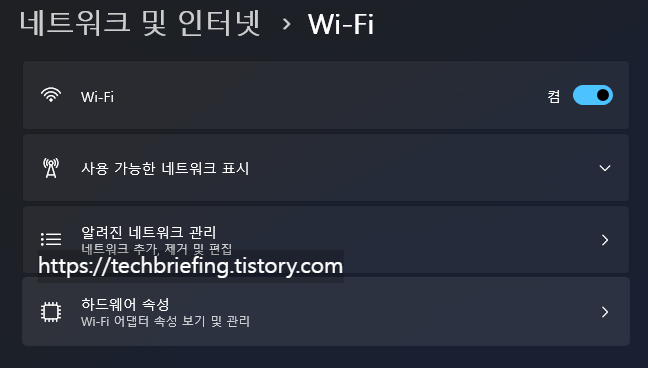

1. 먼저, '설정' 앱을 열고 좌측의 ‘네트워크 및 인터넷’ 메뉴로 이동합니다.
2. 유선 연결이라면 ‘이더넷’, 무선 연결이라면 ‘Wi-Fi’를 선택한 뒤 현재 사용 중인 네트워크 이름을 클릭합니다.
3. 네트워크 정보 화면이 열리면 ‘하드웨어 속성’ 또는 ‘어댑터 옵션 변경’과 같은 항목을 찾을 수 있습니다.
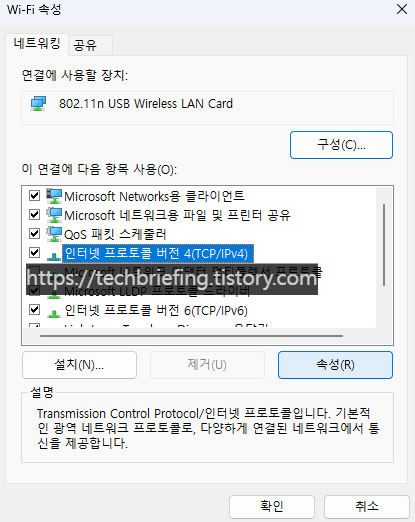
네트워크 어댑터 속성 화면에서는 IPv4와 IPv6 항목을 확인할 수 있습니다. 대부분의 사용자는 IPv4를 기준으로 설정하면 됩니다. IPv4 항목을 더블 클릭하면 DNS 서버 주소를 직접 입력할 수 있는 창이 활성화됩니다. 기본값은 자동으로 DNS를 가져오도록 설정되어 있는데, 이를 ‘다음 DNS 서버 주소 사용’으로 변경하면 됩니다.
여기에 원하는 DNS 주소를 입력하면 변경이 완료됩니다. 대표적으로 많이 사용되는 DNS는 아래와 같습니다.
Google(구글) DNS
기본값: 8.8.8.8
보조값: 8.8.4.4
Cloudflare(클라우드플레어) DNS
기본값: 1.1.1.1
보조값: 1.0.0.1
KT, SKB, LGU+ 등 통신사별 DNS도 있지만, 속도와 안정성 면에서 글로벌 DNS를 사용하는 경우가 많습니다. 입력이 끝나면 확인을 눌러 창을 닫고, 네트워크를 재연결하거나 PC를 재부팅해 적용 여부를 확인하는 것이 좋습니다.
DNS 변경이 잘 적용되었는지 확인하는 방법도 있습니다. '명령 프롬프트(CMD)'를 열고 ‘ipconfig /all’을 입력하면 현재 사용 중인 DNS가 표시됩니다. 만약, 변경한 주소가 그대로 표시된다면 설정이 정상적으로 반영된 겁니다. 웹사이트 접속 속도도 체감 차이가 날 수 있습니다.
DNS 변경은 인터넷 속도 문제뿐만 아니라 특정 사이트 접속 오류, 인증 문제, 페이지 로딩 실패 등 다양한 네트워크 문제를 해결하는 데 도움이 됩니다. 특히, 공유기에서 자동으로 받아오는 DNS가 불안정할 때는 직접 입력 방식이 훨씬 안정적입니다. 이 과정을 통해 DNS 변경을 적용하면 대부분의 웹 접속 문제가 개선됩니다. 네트워크 환경은 사용자마다 조금씩 다르지만, DNS 변경은 가장 기본적이면서도 효과적인 문제 해결 방법입니다. 앞으로 인터넷 환경이 불안정하다고 느껴질 때는 DNS 설정을 먼저 점검해 보는 것이 좋습니다 :)
'인터넷, 네트워크' 카테고리의 다른 글
| 공유 폴더가 열리지 않을 때, 순서대로 해결하는 방법 (1) | 2026.01.13 |
|---|---|
| 윈도우 공유폴더 권한 설정 방법과 읽기·쓰기 오류 해결 (0) | 2025.12.19 |
| 네트워크 공유폴더가 열리지 않을 때 확인해야 할 핵심 해결 방법(0x80070035 오류 포함) (0) | 2025.12.07 |
| 네트워크 공유 폴더 연결 안될 때, 해결하는 방법 (0) | 2025.09.19 |
| 인터넷 연결 문제 해결: 네트워크 어댑터 재설정하는 법 (0) | 2025.09.11 |


