윈도우를 사용하다 보면 한영키를 눌러도 입력 언어가 바뀌지 않거나, 갑자기 영어만 입력되는 문제가 발생하는 경우가 있다. 평소에는 문제없이 잘 쓰다가 특정 업데이트 이후나 프로그램 설치 후에 이런 현상이 나타나는 경우도 많다. 키보드가 고장 난 것처럼 느껴질 수 있지만, 대부분 설정이나 입력기 충돌 문제인 경우가 많다.
입력 언어 설정 먼저 확인하기
가장 먼저 확인해야 할 것은 윈도우의 '입력 언어' 설정이다. 의외로 한국어 입력기가 비활성화되어 있거나, 영어 입력기만 등록된 상태인 경우가 많다. '설정'에서 '시간 및 언어' 메뉴로 들어가 '언어 및 지역'을 들어가 'Windows 표시 언어'를 확인한다. 한국어가 추가되어 있는지, 그리고 입력기 목록에 Microsoft 입력기가 정상적으로 등록되어 있는지 확인하는 것이 중요하다. 만약, 한국어가 없다면 추가해 주어야 하고, 이미 있다면 불필요한 입력기(언어 팩)는 제거해 주는 것이 좋다. 입력 언어가 여러 개 등록되어 있으면 한영키가 정상적으로 작동하지 않는 경우도 있으므로, 실제로 사용하는 언어만 남겨두는 것이 안정적이다.

'고급 키보드 설정' 점검
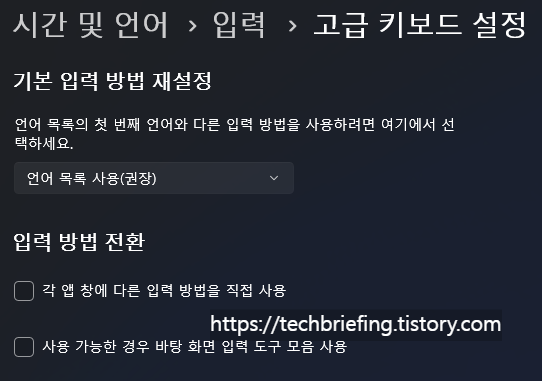
입력 언어가 정상인데도 한영키가 동작하지 않는다면 '고급 키보드 설정'을 확인해야 한다. 고급 키보드 설정에서는 기본 입력 방법 재설정과 입력 전환 방식이 결정된다. 여기서 기본 입력 언어가 한국어로 설정되어 있는지 확인하고, 입력 언어 전환 단축키가 비활성화되어 있지 않은지 살펴본다. 특히 사용자 지정 키보드 레이아웃을 사용 중인 경우, 한영키 기능이 다른 키로 변경되어 있을 수 있다. 이 설정을 기본값으로 되돌리는 것만으로도 문제가 해결되는 경우가 많다.
IME 입력기 재설정
윈도우 업데이트 이후 한영키 오류가 발생했다면 입력기 자체가 꼬였을 가능성도 있다. 이 경우 Microsoft 입력기를 한 번 제거했다가 다시 추가하는 방식이 효과적이다. 언어 설정에서 한국어 입력기를 제거한 뒤, PC를 재부팅하고 다시 추가하면 입력기 관련 캐시와 설정이 초기화된다. 이 과정은 생각보다 많은 한영키 문제를 해결해 준다. 특히, 특정 프로그램을 설치한 이후부터 문제가 발생했다면 이 방법을 먼저 시도해 보는 것이 좋다.
키보드 종류와 드라이버 확인
노트북과 외장 키보드는 한영키 처리 방식이 다를 수 있다. 일부 외장 키보드는 한영키 대신 Alt 키 조합이나 별도의 언어 전환 키를 사용하는 경우도 있다. 장치 관리자에서 키보드 드라이버가 정상적으로 인식되고 있는지 확인하고, 제조사 전용 키보드 유틸리티가 설치되어 있다면 해당 프로그램의 설정도 함께 확인해야 한다. 간혹 이 유틸리티가 윈도우 기본 입력 설정을 덮어쓰는 경우도 있다.
USB 키보드를 사용 중이라면 다른 포트에 연결하거나, 잠시 분리 후 다시 연결해보는 것도 도움이 된다.
프로그램 충돌 여부 확인
게임, 원격 제어 프로그램, 가상 키보드, 키 매핑 프로그램 등은 한영키와 충돌을 일으키는 대표적인 원인이다. 특정 프로그램 실행 중에만 한영키가 동작하지 않는다면 해당 프로그램이 입력을 가로채고 있을 가능성이 높다. 이 경우 해당 프로그램을 종료한 상태에서 한영키가 정상적으로 동작하는지 확인해 보고, 필요하다면 단축키 설정을 변경하거나 관리자 권한 실행 여부를 조정해야 한다.
재부팅과 업데이트 점검
모든 설정이 정상인데도 문제가 해결되지 않는다면 단순 '재부팅'만으로 해결되는 경우도 있다. 또한, '윈도우 업데이트'가 미완료된 상태라면 입력기 관련 버그가 남아 있을 수 있으므로, 최신 업데이트 적용 여부도 함께 확인하는 것이 좋다.
'문제 해결' 카테고리의 다른 글
| 마이크 에코 현상 없애기, 설정부터 환경까지 한 번에 정리 (0) | 2026.01.09 |
|---|---|
| 노트북 HDMI 출력이 안될 때 확인해야 할 해결 방법들 모음 (0) | 2026.01.08 |
| PC 스피커 잡음 제거하는 방법 (0) | 2025.12.09 |
| 원드라이브(OneDrive)에서 파일이 갑자기 사라졌을 때, 체크리스트 (0) | 2025.11.23 |
| 윈도우 바탕화면 아이콘이 사라졌을 때 복구하는 방법 (1) | 2025.08.26 |


