PC로 게임을 하다 보면 사양은 충분한데도 프레임이 떨어지거나, 미세한 끊김 때문에 플레이가 불편해지는 경우가 있다. 이런 문제는 단순히 그래픽 카드 성능 부족이 아니라, 윈도우 설정이나 백그라운드 환경 때문에 발생하는 경우가 훨씬 많다. 몇 가지 기본적인 최적화 설정만 해줘도 체감 성능이 눈에 띄게 달라진다.

가장 먼저 확인해야 할 부분은 전원 관리 설정이다. 윈도우는 기본적으로 전력 효율을 우선시하기 때문에, 고성능 PC에서도 CPU나 GPU 성능을 제한하는 경우가 있다. 제어판에서 전원 옵션을 ‘고성능’ 또는 ‘최고 성능’으로 변경하면 게임 실행 중 클럭 저하를 방지할 수 있다. 특히 노트북이나 소형 PC에서는 이 설정 하나만으로도 프레임 안정성이 크게 달라진다.
다음으로 중요한 것은 백그라운드 프로그램 정리다. 게임을 실행하기 전, 작업 관리자에서 불필요하게 실행 중인 프로그램을 정리해 주는 것이 좋다. 메신저, 런처, 자동 업데이트 프로그램들은 CPU 점유율과 메모리를 지속적으로 사용한다. 이런 프로그램이 누적되면 게임 중 프레임 드랍이나 로딩 지연으로 이어질 수 있다.
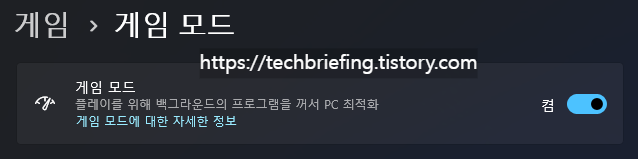
윈도우 자체의 게임 관련 기능도 점검할 필요가 있다. 윈도우 게임 모드는 게임 실행 시 자원을 우선 배분해 주는 기능으로, 대부분의 환경에서 켜두는 것이 유리하다. 반면, 게임 바의 녹화 기능이나 백그라운드 캡처는 사용하지 않는다면 꺼두는 편이 낫다. 이 기능들은 의외로 시스템 자원을 지속적으로 사용한다.
그래픽 드라이버 설정도 성능에 큰 영향을 준다. NVIDIA나 AMD 그래픽 카드 사용자는 제어판에서 전원 관리 모드를 ‘최대 성능 선호’로 설정하는 것이 좋다. 또한 수직 동기화, 저지연 모드 등의 옵션은 게임 특성에 따라 직접 조정하는 것이 가장 안정적이다. 무조건 최고 옵션이 아니라, 프레임 안정성을 기준으로 설정하는 것이 실제 플레이 경험에서는 훨씬 중요하다.
스토리지 환경도 간과하기 쉬운 요소다. 게임이 설치된 드라이브의 여유 공간이 부족하면 로딩 속도 저하나 끊김이 발생할 수 있다. SSD를 사용하고 있다면 여유 공간을 최소 15~20% 이상 유지하는 것이 좋고, HDD 환경이라면 디스크 조각 모음 상태도 함께 점검하는 것이 도움이 된다.
마지막으로, 시스템 전체의 안정성을 점검하는 것도 중요하다. 윈도우 업데이트가 장기간 누락되어 있거나, 오래된 장치 드라이버가 그대로 남아 있는 경우 예상치 못한 성능 저하가 발생할 수 있다. 게임 최적화는 특정 설정 하나로 끝나는 작업이 아니라, 시스템 환경을 전반적으로 정리하는 과정에 가깝다.
'프로그램 사용법' 카테고리의 다른 글
| 엑셀 리소스 부족 오류 해결 방법, 파일이 멈출 때 점검 순서 (0) | 2026.02.01 |
|---|---|
| 윈도우 CMD 명령어 모음, 자주 쓰는 기본 명령 한 번에 정리 (0) | 2026.02.01 |
| 연말·명절에 손님이 PC 쓸 때, 내 계정 비밀번호 안 알려주고 쓰게 하는 방법 (0) | 2025.12.28 |
| 삼성 갤럭시 스마트폰 알림음 바꾸는 방법과 설정 순서 (1) | 2025.10.17 |
| 윈도우 복원 후, 설정 초기화 방지하는 방법 (0) | 2025.09.02 |


