PC를 사용하다 보면 특정 폴더를 잠시 보이지 않게 숨기고 싶을 때가 있다. 개인적인 파일이 들어 있거나, 실수로 삭제되면 곤란한 자료를 관리할 때 특히 그렇다. 윈도우에는 별도의 프로그램 없이도 폴더를 숨기거나 다시 보이게 하는 기능이 기본으로 포함되어 있다.
다만 이 기능을 처음 사용하는 경우, 폴더를 숨겼다가 다시 찾지 못해 당황하는 상황도 종종 발생한다. 그래서 이 글에서는 폴더를 숨기는 방법과, 숨겨진 폴더를 다시 표시하는 방법을 순서대로 정리해 본다.
폴더 숨기기 기능은 보안이 아니라 정리 목적에 가깝다
먼저 짚고 넘어가야 할 점이 있다. 윈도우의 '폴더 숨기기' 기능은 암호처럼 강력한 보안 기능이 아니다. 파일 탐색기 설정만 바꾸면 누구나 다시 볼 수 있기 때문에, 민감한 자료 보호보다는 화면 정리나 실수 방지 용도로 이해하는 것이 맞다.
폴더를 숨기는 가장 기본적인 방법
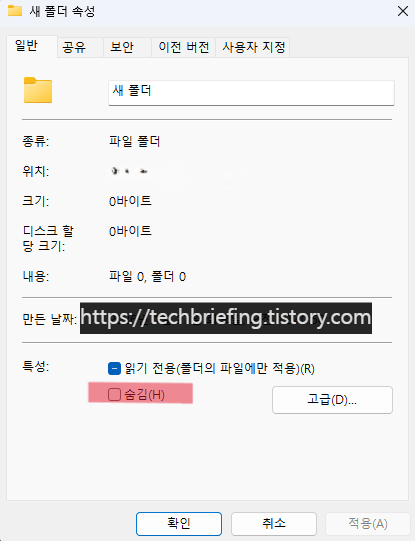
숨기고 싶은 폴더를 마우스 오른쪽 버튼으로 클릭한 뒤 속성으로 들어간다. 속성 창 하단에 있는 ‘숨김’ 항목에 체크한 후 확인을 누르면 해당 폴더는 기본 보기 상태에서 사라진다. 이 방식은 가장 간단하고, 윈도우 버전에 상관없이 동일하게 사용할 수 있다.
숨긴 폴더가 바로 사라지지 않는 경우
간혹 숨김 설정을 했는데도 폴더가 그대로 보이는 경우가 있다. 이럴 때는 파일 탐색기에서 이미 숨김 파일 표시 옵션이 켜져 있는 상태일 가능성이 높다. 즉, 폴더는 정상적으로 숨겨졌지만 탐색기 설정 때문에 계속 보이는 것이다.
숨겨진 폴더 다시 표시하는 방법
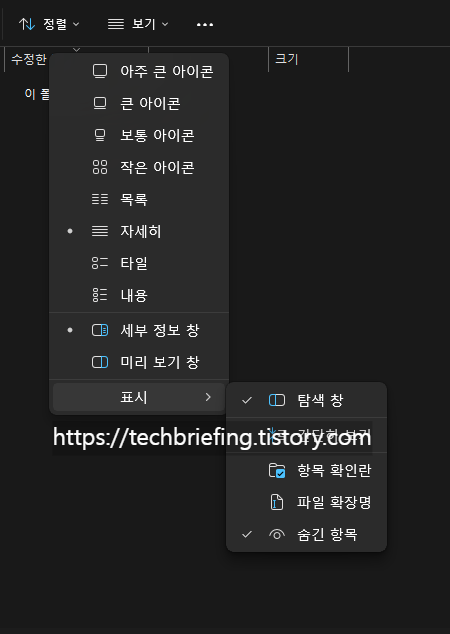
숨겨진 폴더를 다시 보이게 하려면 파일 탐색기 상단 메뉴에서 보기 옵션을 확인해야 한다. 숨김 파일 표시 기능을 켜면, 기존에 숨겼던 폴더가 흐릿한 상태로 다시 나타난다. 이 상태에서 폴더 속성으로 들어가 ‘숨김’ 체크를 해제하면, 다시 일반 폴더처럼 표시된다.
자주 겪는 실수와 주의할 점
폴더를 숨긴 뒤 위치를 정확히 기억하지 못해 분실한 것처럼 느끼는 경우가 많다. 이럴 때는 삭제나 손상이 아니라 단순히 숨김 처리된 경우가 대부분이다. 또한 윈도우 업데이트 이후 파일 탐색기 설정이 초기화되면서, 숨김 파일 표시 여부가 바뀌는 경우도 있다. 그래서 갑자기 안 보이던 폴더가 다시 나타났다고 느끼는 상황도 생길 수 있다.
이런 경우에는 다른 방법을 고려하는 것이 좋다
만약 폴더를 다른 사람에게 완전히 보이지 않게 하거나 접근을 막고 싶다면, 단순 숨김 기능만으로는 부족하다. 이 경우에는 폴더 권한 설정이나 암호화 기능, 별도의 보안 프로그램을 함께 사용하는 것이 더 적절하다. 폴더 숨기기 기능은 어디까지나 관리와 정리를 위한 도구로 사용하는 것이 가장 안정적이다.
'IT 기초 가이드' 카테고리의 다른 글
| 구글 원격 데스크톱 사용법, 가장 간단한 원격 접속 방법 (0) | 2026.02.03 |
|---|---|
| 윈도우 메모리 점유율 줄이는 팁, 느려질 때 꼭 확인할 설정 (0) | 2026.02.01 |
| 윈도우에서 마우스 속도 조절하는 방법, 체감이 달라집니다 (0) | 2026.01.13 |
| 윈도우 키 잠금 설정 방법, 소프트웨어부터 물리적 차단까지 정리 (0) | 2026.01.13 |
| 윈도우 클립보드 사용법, 복사 기록 확인과 활용 방법 정리 (0) | 2025.12.19 |


