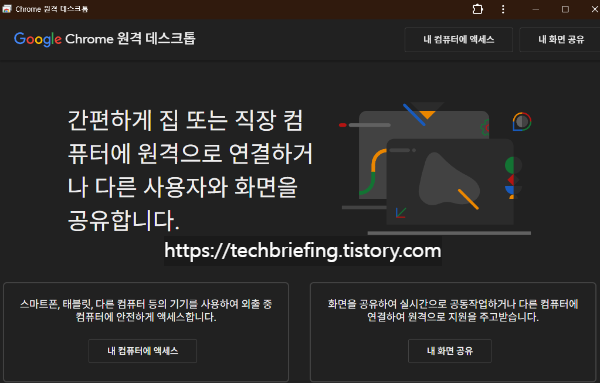
외부에서 집이나 사무실 PC에 접속해야 할 때 가장 먼저 떠올리는 도구가 '원격 데스크톱'이다. 예전에는 설정이 복잡하거나 별도의 프로그램을 설치해야 해서 부담이 컸지만, '구글 원격 데스크톱'은 이런 진입 장벽을 상당히 낮춘 서비스다. 크롬과 구글 계정만 있으면 추가 비용 없이 바로 사용할 수 있다는 점에서 활용도가 높다. '구글 원격 데스크톱'은 윈도우, 맥, 리눅스 환경 모두를 지원하고, 스마트폰에서도 접속이 가능해 간단한 작업이나 파일 확인 용도로 특히 유용하다.
구글 원격 데스크톱의 기본 개념부터 이해하기
구글 원격 데스크톱은 웹 기반 원격 접속 서비스다. 별도의 서버를 직접 설정하는 방식이 아니라, 구글 계정을 통해 기기 간 연결을 중계하는 구조다. 그래서 같은 네트워크에 있지 않아도 인터넷만 연결되어 있으면 접속할 수 있다.
접속 방식은 크게 두 가지다.
하나는 계정에 등록된 PC에 언제든 접속하는 방식이고, 다른 하나는 일회성 코드로 임시 접속을 허용하는 방식이다. 개인 PC 관리용과 단기 지원용으로 용도가 자연스럽게 나뉜다.
구글 원격 데스크톱 설정 방법
먼저 원격으로 접속당할 PC에서 설정을 진행해야 한다. 웹 브라우저에서 구글 원격 데스크톱 페이지에 접속한 뒤, 원격 액세스를 설정한다. 이 과정에서 원격 접속용 프로그램을 한 번 설치하고, PC 이름과 PIN 번호를 지정한다. PIN은 숫자 6자리 이상으로 설정해야 하며, 외부 접속 시마다 입력하게 된다. 설정이 끝나면 해당 PC는 구글 계정에 등록된 상태가 된다.
다른 PC나 스마트폰에서 접속하는 방법
외부에서 접속할 때는 동일한 구글 계정으로 로그인한 뒤 원격 데스크톱 페이지를 열면 된다. 등록된 PC 목록이 보이고, PIN을 입력하면 바로 화면이 연결된다. 스마트폰에서는 전용 앱을 설치해 접속할 수 있다. 화면 크기 제한은 있지만, 급하게 파일을 확인하거나 간단한 설정을 바꿀 때는 충분히 실용적이다.
임시 접속이 필요할 때 사용하는 방법
다른 사람에게 잠시 화면을 보여 주거나 원격 지원을 받아야 할 경우에는 원격 지원 기능을 사용한다. 이 방식은 일회성 코드로 접속을 허용하며, 코드 유효 시간이 지나면 자동으로 연결이 끊어진다. 보안 측면에서 상대적으로 안전하고, 설정이 끝나면 별도 관리가 필요 없다는 장점이 있다.
실제 사용하면서 느끼는 장단점
장점은 설정이 간단하고 안정적이라는 점이다. 복잡한 네트워크 설정이나 포트 개방 없이 바로 쓸 수 있어 초보자도 접근하기 쉽다. 또한, 구글 계정 기반이라 추가 회원가입이나 관리가 필요 없다.
반면, 단점도 있다. 고사양 작업이나 고해상도 영상 편집처럼 화면 반응 속도가 중요한 작업에는 한계가 있다. 전문 원격 솔루션에 비해 세부 옵션이 단순한 편이라, 업무용으로 쓰기에는 기능이 부족하다고 느낄 수 있다.
이런 상황에 특히 잘 어울린다
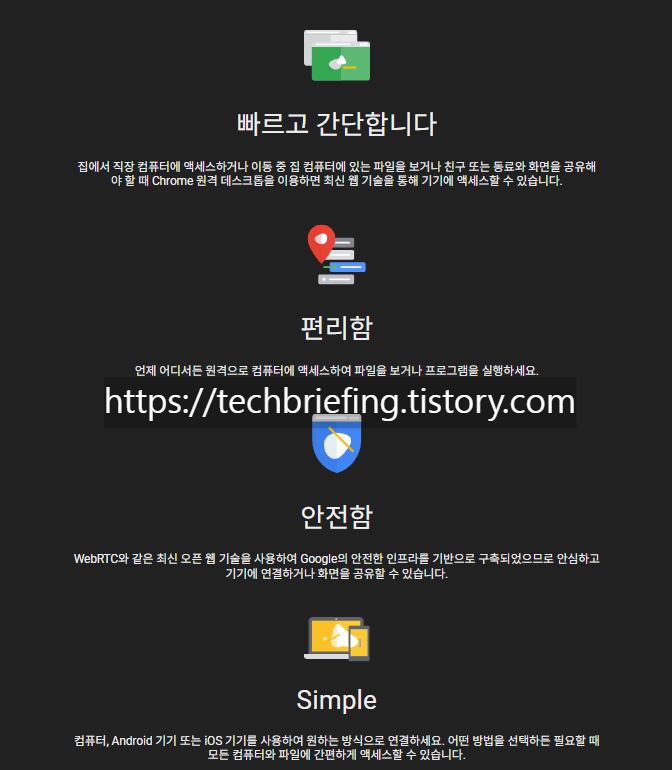
- 집 PC에 있는 파일을 외부에서 확인해야 할 때
- 출장 중, 회사 PC에 잠깐 접속해야 할 때
- 가족이나 지인의 PC를 간단히 도와줘야 할 때
이처럼 빠르고 가벼운 원격 접속이 필요한 상황에서는 '구글 원격 데스크톱'이 가장 효율적인 선택이 된다.
보안 측면에서 주의할 점
PIN 번호는 추측하기 쉬운 숫자를 피하고, 공용 PC에서는 원격 접속 설정을 남겨 두지 않는 것이 좋다. 또한, 사용하지 않는 PC는 원격 액세스 목록에서 제거해 두는 편이 안전하다. 기본적인 보안만 지켜도 개인 사용 환경에서는 충분히 안정적으로 사용할 수 있다.
'IT 기초 가이드' 카테고리의 다른 글
| 공용 PC 사용 후 반드시 해야 할 보안 설정 정리 (0) | 2026.02.07 |
|---|---|
| 추운 날씨에 스마트폰이 갑자기 꺼지는 이유와 배터리 보호 방법 (0) | 2026.02.05 |
| 윈도우 메모리 점유율 줄이는 팁, 느려질 때 꼭 확인할 설정 (0) | 2026.02.01 |
| 윈도우에서 폴더 숨기기와 해제하는 방법, 가장 기본부터 정리 (0) | 2026.01.27 |
| 윈도우에서 마우스 속도 조절하는 방법, 체감이 달라집니다 (0) | 2026.01.13 |


