윈도우를 사용하다 보면 복사한 내용이 붙여 넣어지지 않거나, 이전에 복사했던 내용이 계속 남아 있는 것처럼 동작하는 경우가 있다. 특히 스크린샷이 제대로 붙여 넣어지지 않거나, 클립보드 기록이 꼬인 느낌이 들 때 이런 문제가 자주 발생한다. 이럴 때 가장 먼저 시도해 볼 수 있는 조치가 바로 클립보드 초기화다.
클립보드는 단순히 마지막으로 복사한 내용만 저장하는 기능이 아니라, 윈도우 10 이후부터는 여러 항목을 기록하고 관리하는 구조로 바뀌었다. 이 과정에서 오류가 쌓이면 정상적인 복사와 붙여 넣기가 되지 않을 수 있다.
클립보드 오류가 발생하는 대표적인 상황
클립보드 문제는 다음과 같은 상황에서 자주 나타난다.
- 스크린샷이 클립보드에는 남아 있는데 붙여 넣기가 되지 않을 때
- 복사한 텍스트 대신 이전 내용이 붙여넣어질 때
- 엑셀이나 워드에서 복사가 반복적으로 실패할 때
- 원드라이브나 외부 프로그램 사용 이후 클립보드가 불안정해졌을 때
이런 경우 대부분 클립보드 자체를 한 번 초기화하면 증상이 개선된다.
가장 간단한 클립보드 초기화 방법
가장 기본적인 방법은 새로운 내용을 복사해 기존 클립보드를 덮어쓰는 것이다. 아무 텍스트나 선택해서 다시 복사하면 이전 데이터는 자연스럽게 사라진다. 하지만, 이 방법은 클립보드 기록 기능이 켜져 있는 환경에서는 완전한 초기화라고 보기 어렵다.
명령어로 클립보드 완전히 초기화하기
보다 확실한 방법은 명령 프롬프트를 이용하는 것이다.
명령 프롬프트를 실행한 뒤 다음 명령어를 입력한다.
echo off | clip
이 명령은 클립보드에 아무 내용도 없는 상태를 강제로 덮어써서 저장된 데이터를 제거한다. 실행 후에는 이전에 복사했던 텍스트나 이미지가 더 이상 붙여 넣어지지 않는다. 복사·붙여 넣기 오류가 반복될 때 가장 효과적인 방법이다.
클립보드 기록 기능을 끄고 다시 켜기
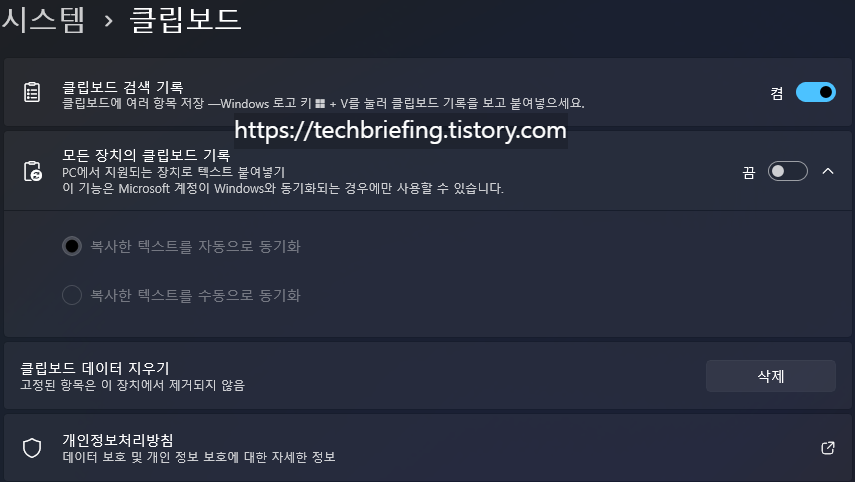
윈도우에는 클립보드 기록 기능이 있다. 이 기능이 꼬이면 단순 초기화로는 문제가 해결되지 않는 경우도 있다. '설정'에서 클립보드 메뉴로 들어가 클립보드 기록을 한 번 끈 뒤, 다시 켜면 내부 기록이 초기화된다. 이 과정은 클립보드 동작을 처음 상태로 되돌리는 효과가 있다.
윈도우 탐색기 재시작으로 클립보드 문제 해결하기
클립보드 기능은 윈도우 탐색기와 밀접하게 연결되어 있다. 탐색기가 비정상 상태라면 클립보드도 영향을 받는다. 작업 관리자를 열어 '윈도우 탐색기(Windows 탐색기)'를 다시 시작하면 클립보드 관련 오류가 함께 해결되는 경우가 많다. 특히, 장시간 PC를 켜 두었거나, 여러 프로그램을 동시에 사용한 뒤 문제가 발생했다면 이 방법이 효과적이다.
외부 프로그램이 클립보드를 점유하는 경우
캡처 도구, 번역 프로그램, 클립보드 관리 프로그램처럼 클립보드를 상시 감시하는 프로그램이 있는 경우에도 문제가 발생할 수 있다. 이런 프로그램이 동시에 여러 개 실행되면 클립보드 데이터가 정상적으로 전달되지 않는다. 의심되는 프로그램을 일시적으로 종료한 뒤, 다시 복사와 붙여넣기를 시도해 보면 원인을 쉽게 확인할 수 있다.
문제가 반복된다면 재부팅이 가장 확실하다
클립보드 오류가 계속 반복된다면 윈도우 재시작이 가장 확실한 해결책이다. 재부팅은 클립보드 메모리와 관련된 임시 데이터를 모두 초기화한다. 설정이나 명령어로 해결되지 않는 경우라면 시간을 아끼기 위해 재시작을 선택하는 것도 현실적인 방법이다.
'문제 해결' 카테고리의 다른 글
| 윈도우 업데이트 오류 해결 방법, 바로 적용하는 가이드 (1) | 2026.02.09 |
|---|---|
| 블루스크린 오류 해결 방법, 갑자기 PC가 꺼질 때 기본 점검 순서 (0) | 2026.02.05 |
| 원드라이브 연동 이후 스크린샷이 저장되지 않을 때 해결 방법 (0) | 2026.01.27 |
| 마이크 에코 현상 없애기, 설정부터 환경까지 한 번에 정리 (0) | 2026.01.09 |
| 노트북 HDMI 출력이 안될 때 확인해야 할 해결 방법들 모음 (0) | 2026.01.08 |


