윈도우에서 화면을 캡처하면 보통 스크린샷이 자동으로 저장된다. 그런데 어느 순간부터 캡처는 되는데 파일이 저장되지 않거나, 클립보드에만 복사되고 스크린샷 폴더에는 아무것도 남지 않는 경우가 있다. 특히 원드라이브를 설정하거나, 동기화 문제를 겪은 이후부터 이런 증상이 나타났다면 원인은 생각보다 단순한 곳에 있을 가능성이 크다.
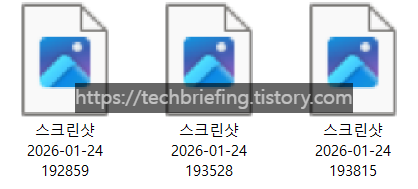
이 문제를 방치하면 생길 수 있는 불편함
스크린샷 저장 오류를 그대로 두면 작업 기록이 누락되거나, 파일이 저장된 줄 알고 넘어갔다가 나중에 찾지 못하는 상황이 생길 수 있다. 특히 업무나 기록용 캡처가 잦은 사용자라면 반드시 정리해 두는 것이 좋다.
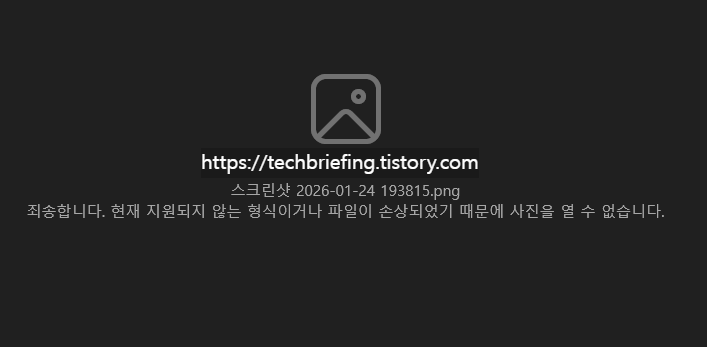
캡처가 실패한 것이 아니라 저장 단계에서 실패한 상태
이 증상에서 가장 많이 오해하는 부분이 있다. 스크린샷이 저장되지 않으면 캡처 도구 자체가 고장 났다고 생각하기 쉽다. 하지만 알림을 보면 스크린샷이 클립보드에는 정상적으로 복사되었다는 메시지가 함께 뜨는 경우가 많다.
이 말은 캡처 자체는 정상적으로 이루어졌고, 이미지 데이터도 만들어졌다는 뜻이다. 문제는 이미지 파일을 디스크에 저장하는 과정에서 오류가 발생했다는 점이다.

원드라이브와 사진 폴더 연동이 문제의 시작인 경우가 많다
윈도우에서는 기본적으로 스크린샷을 사진 폴더 안의 스크린샷 폴더에 저장한다. 그런데 원드라이브를 사용하면 이 사진 폴더가 로컬이 아닌 원드라이브 경로로 자동 변경되는 경우가 있다.
이 상태에서 원드라이브가 정상적으로 동기화되지 않거나, 계정 연결이 꼬여 있으면 파일을 저장하려는 순간 오류가 발생한다. 그 결과 파일 이름만 생성되거나, 아예 저장되지 않았다는 알림이 뜨게 된다.
스크린샷 저장 위치를 먼저 확인해야 하는 이유
이 문제를 해결하려면 가장 먼저 스크린샷이 저장되는 위치를 확인해야 한다. 사진 폴더가 원드라이브 경로로 되어 있다면, 캡처 도구는 무조건 원드라이브를 거쳐서 저장을 시도한다.
이때 원드라이브가 일시 중지 상태이거나, 로그인 오류, 동기화 충돌 상태라면 저장이 실패할 수밖에 없다. 그래서 증상이 될 때도 있고, 안 될 때도 있는 불안정한 상태가 반복된다.
가장 확실한 해결 방법은 저장 경로를 로컬로 되돌리는 것
가장 안정적인 방법은 사진 폴더의 위치를 다시 로컬 경로로 되돌리는 것이다.
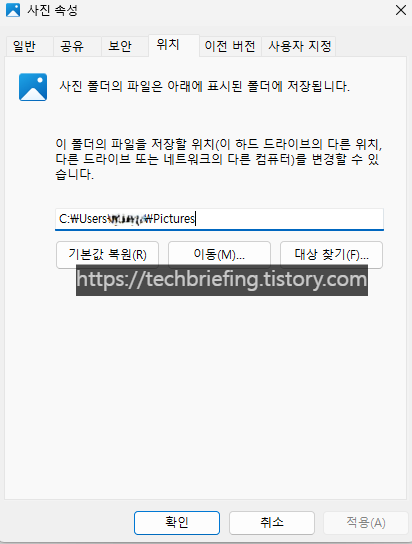
1. 파일 탐색기 열기
2. 왼쪽의 '사진' 폴더 우클릭 → 속성
3. '위치' 탭 클릭
4. 아래 2가지 중 하나 선택
4-1. 기본값 복원 클릭
4-2. C:₩Users₩사용자명₩Pictures
5. 적용
이렇게 하면 캡처 도구는 원드라이브를 거치지 않고 바로 로컬 디스크에 파일을 저장하게 된다. 이 방법을 적용한 뒤에는 스크린샷이 간헐적으로 저장되지 않던 문제가 대부분 사라진다. 원드라이브를 계속 사용하더라도, 스크린샷만큼은 로컬에 안전하게 저장하는 방식이다.
원드라이브를 완전히 분리해야 하는 경우도 있다
사진 폴더 위치를 바꿔도 문제가 반복된다면, 원드라이브 계정 연결 자체가 꼬여 있을 가능성이 있다. 이 경우에는 일시적으로 PC에서 원드라이브 계정을 연결 해제한 뒤 재부팅하는 것이 도움이 된다. 원드라이브를 삭제할 필요는 없지만, 동기화가 불안정한 상태에서는 스크린샷 저장 같은 자동 작업이 계속 실패할 수 있다.
급할 때 사용할 수 있는 임시 해결 방법
근본적인 설정을 바꾸기 전까지는 캡처 후 클립보드에 복사된 이미지를 다른 프로그램에 붙여넣어 저장하는 방법이 가장 확실하다. 그림판이나 사진 앱에 붙여 넣은 뒤 직접 저장하면, 원드라이브 경로를 거치지 않기 때문에 실패하지 않는다. 이 방법은 임시방편이지만, 중요한 작업 중이라면 충분히 활용할 수 있다.
'문제 해결' 카테고리의 다른 글
| 블루스크린 오류 해결 방법, 갑자기 PC가 꺼질 때 기본 점검 순서 (0) | 2026.02.05 |
|---|---|
| 윈도우 클립보드 초기화 방법, 복사·붙여넣기 오류 해결 (0) | 2026.02.03 |
| 마이크 에코 현상 없애기, 설정부터 환경까지 한 번에 정리 (0) | 2026.01.09 |
| 노트북 HDMI 출력이 안될 때 확인해야 할 해결 방법들 모음 (0) | 2026.01.08 |
| 윈도우에서 한영키 전환 오류 해결 방법 (0) | 2025.12.31 |


