공용 PC나 PC방, 학교, 회사의 공동 컴퓨터를 사용하고 나면 괜히 찝찝한 기분이 들 때가 있습니다. 로그인했던 계정이 제대로 로그아웃됐는지, 혹시 개인정보가 남아 있지는 않은지 신경이 쓰이기 때문입니다. 실제로 공용 PC 사용 후 아무런 조치를 하지 않으면 계정 탈취나 개인정보 유출로 이어지는 사례도 적지 않습니다. 그래서, 사용을 마친 직후 반드시 점검해야 할 기본적인 보안 설정들을 정리해 보았습니다.
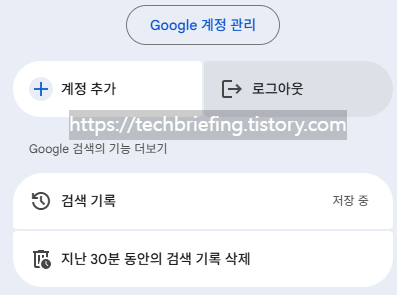
1. 모든 계정 로그아웃 여부 확인
가장 먼저 해야 할 일은 로그인했던 모든 서비스에서 로그아웃이 되었는지 확인하는 것입니다. 이메일, SNS, 클라우드, 메신저, 쇼핑몰, 은행 사이트 등 하나라도 남아 있다면 다른 사람이 그대로 접근할 수 있습니다. 브라우저 탭을 닫았다고 해서 로그아웃이 되는 것은 아니므로, 각 서비스에서 직접 로그아웃 버튼을 눌러주는 것이 중요합니다.
2. 브라우저 저장된 로그인 정보 삭제
공용 PC에서는 브라우저가 아이디와 비밀번호를 저장하도록 설정돼 있을 가능성이 있습니다. 이 상태로 두면 다음 사용자가 자동 로그인 기능을 통해 계정에 접근할 수 있습니다. 크롬 기준으로 '설정 → 개인정보 및 보안 → 인터넷 사용 기록 삭제'로 들어가서 방문 기록, 쿠키, 캐시를 모두 삭제하는 것이 좋습니다.
3. 자동 완성 정보와 폼 데이터 삭제
아이디나 이메일 주소가 입력창에 자동으로 뜨는 경우가 있습니다. 이는 자동 완성 데이터가 남아 있기 때문입니다. 인터넷 사용 기록 삭제 메뉴에서 자동 완성 양식 데이터도 함께 삭제해 주면 입력 기록이 제거됩니다.
4. 다운로드 파일 및 임시 파일 확인
공용 PC에서 문서나 사진을 다운로드했다면 해당 파일이 그대로 남아 있을 수 있습니다. 다운로드 폴더와 바탕화면을 확인해 개인 파일이 있다면 반드시 삭제해야 합니다. 휴지통도 비운 상태로 마무리하는 것이 좋습니다.
5. 클라우드 계정 동기화 해제
구글 드라이브, 원드라이브, 드롭박스 등에 로그인한 상태로 두면 이후 사용자도 내 클라우드에 접근할 수 있습니다. 로그아웃과 함께 브라우저 동기화 기능도 꺼져 있는지 확인해야 합니다.
6. 브라우저 확장 프로그램 점검
일부 악성 확장 프로그램은 로그인 정보를 수집하기도 합니다. 공용 PC에서 의심스러운 확장 프로그램이 설치돼 있다면 가능하다면 제거하거나 관리자에게 문의하는 것이 좋습니다.
7. 비밀번호 변경 고려
만약, 로그아웃이나 기록 삭제를 제대로 하지 못한 것 같다면, 집에 돌아온 뒤 주요 계정의 비밀번호를 변경하는 것이 안전합니다. 특히, 이메일과 클라우드 계정은 다른 서비스의 복구 수단이 되기 때문에 우선적으로 변경하는 것이 좋습니다.
8. 2단계 인증 활성화
자주 사용하는 계정에는 2단계 인증을 설정해 두는 것이 좋습니다. 설령 아이디와 비밀번호가 유출되더라도 추가 인증이 없으면 로그인할 수 없기 때문에 피해를 크게 줄일 수 있습니다.
9. 공용 PC에서는 가능하면 로그인 자체를 최소화
가장 안전한 방법은 공용 PC에서 개인 계정 로그인을 하지 않는 것입니다. 부득이한 경우에도 시크릿 모드나 개인 정보 보호 창을 사용하면 기록이 남을 가능성을 줄일 수 있습니다. 공용 PC 사용 후 보안 설정은 번거롭게 느껴질 수 있지만, 몇 분만 투자해도 개인정보 유출 위험을 크게 낮출 수 있습니다. 특히, 요즘처럼 계정 하나로 여러 서비스가 연결된 환경에서는 작은 실수 하나가 큰 피해로 이어질 수 있기 때문에 습관처럼 점검하는 것이 중요합니다.
'IT 기초 가이드' 카테고리의 다른 글
| 구글 계정 2단계 인증 설정 방법 한 번에 정리 (0) | 2026.02.09 |
|---|---|
| 개인정보 유출 의심 시 대처법, 꼭 해야 할 조치 (0) | 2026.02.07 |
| 추운 날씨에 스마트폰이 갑자기 꺼지는 이유와 배터리 보호 방법 (0) | 2026.02.05 |
| 구글 원격 데스크톱 사용법, 가장 간단한 원격 접속 방법 (0) | 2026.02.03 |
| 윈도우 메모리 점유율 줄이는 팁, 느려질 때 꼭 확인할 설정 (0) | 2026.02.01 |


