인터넷 브라우저를 실행할 때 가장 먼저 열리는 페이지를 시작 페이지라고 합니다. 보통은 브라우저 기본 화면이나 검색 페이지가 열리지만, 사용자가 원하는 웹사이트를 시작 페이지로 설정할 수도 있습니다. 예를 들어 뉴스 사이트, 업무용 메일, 자주 사용하는 포털 사이트 등을 시작 페이지로 설정하면 브라우저를 실행할 때마다 바로 해당 사이트를 확인할 수 있습니다.
브라우저 시작 페이지 설정은 사용 환경을 조금 더 편리하게 만드는 기능입니다. 특히 업무나 공부를 위해 특정 웹사이트를 자주 방문하는 경우라면 시작 페이지를 설정해 두는 것이 도움이 됩니다. 또한 브라우저 실행 후 매번 주소를 입력해야 하는 번거로움을 줄일 수 있습니다.
먼저 Google Chrome에서 시작 페이지를 설정하는 방법을 살펴보겠습니다. Chrome 브라우저를 실행한 뒤 오른쪽 상단에 있는 점 세 개 메뉴를 클릭합니다. 메뉴가 열리면 설정 항목을 선택합니다. 설정 화면에서 왼쪽 메뉴를 보면 '시작 시 설정'이 있습니다.

시작 시 설정에서는 브라우저 실행 시 어떤 페이지를 열 것인지 선택할 수 있습니다. 여기에는 세 가지 옵션이 있습니다. 새 탭 페이지 열기, 이전에 열었던 페이지 계속하기, 특정 페이지 또는 페이지 모음 열기입니다. 시작 페이지를 직접 설정하려면 특정 페이지 또는 페이지 모음 열기 옵션을 선택합니다.
이 옵션을 선택하면 새 페이지 추가 버튼이 나타납니다. 여기에 원하는 웹사이트 주소를 입력하면 해당 페이지가 시작 페이지로 등록됩니다. 여러 개의 사이트를 동시에 등록할 수도 있기 때문에 브라우저 실행 시 여러 페이지를 한 번에 열 수도 있습니다.
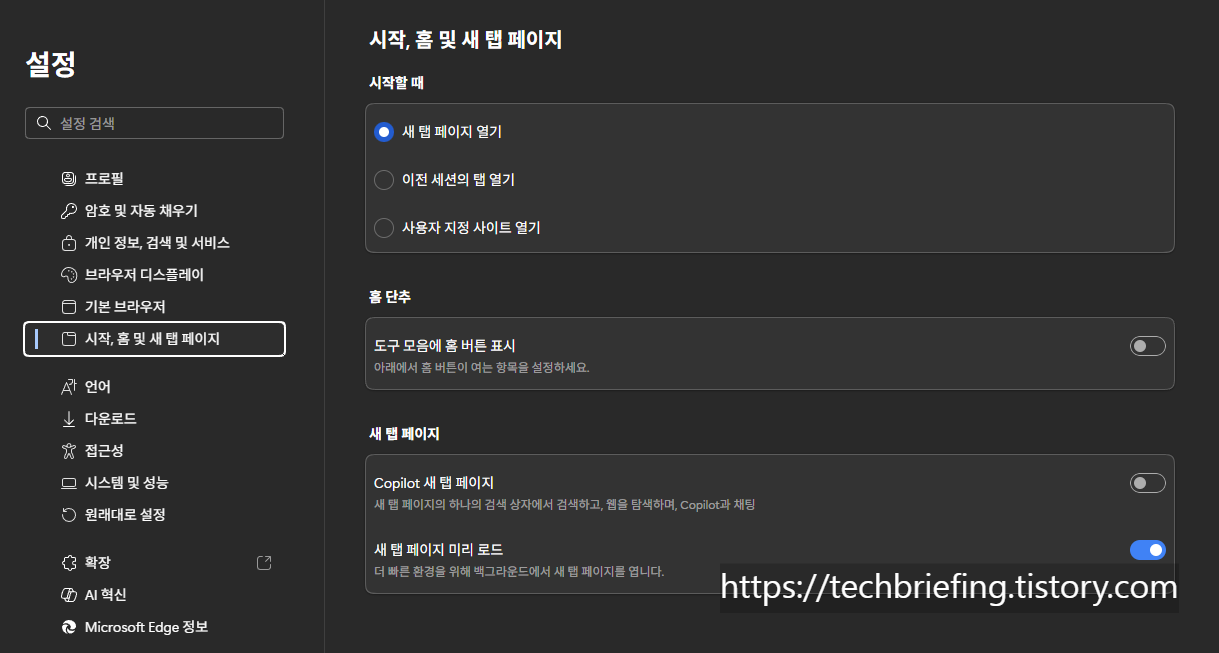
Microsoft Edge 브라우저에서도 비슷한 방식으로 시작 페이지를 설정할 수 있습니다. Edge 브라우저를 실행한 뒤 오른쪽 상단의 점 세 개 메뉴를 클릭하고 설정 메뉴로 이동합니다. 설정 화면에서 시작, 홈 및 새 탭 페이지 메뉴를 선택합니다.
이 메뉴에서는 브라우저 시작 시 열리는 페이지를 설정할 수 있습니다. 특정 페이지 열기 옵션을 선택한 뒤 새 페이지 추가를 클릭하면 원하는 사이트 주소를 입력할 수 있습니다. 이렇게 등록된 사이트는 브라우저 실행 시 자동으로 열리게 됩니다.
시작 페이지 설정을 사용할 때 주의할 점도 있습니다. 너무 많은 페이지를 시작 페이지로 설정하면 브라우저 실행 속도가 느려질 수 있습니다. 특히 인터넷 연결이 느린 환경에서는 여러 사이트가 동시에 열리면서 로딩 시간이 길어질 수 있습니다. 일반적으로 두세 개 정도의 페이지를 설정하는 것이 적절합니다. 또 하나 확인해야 할 부분은 원치 않는 시작 페이지입니다. 일부 프로그램이나 브라우저 확장 기능은 사용자의 설정을 변경해 특정 사이트를 시작 페이지로 등록하기도 합니다. 만약 브라우저 실행 시 원하지 않는 페이지가 계속 열린다면 시작 페이지 설정을 다시 확인해 보는 것이 좋습니다.
'인터넷, 네트워크' 카테고리의 다른 글
| 인터넷이 느릴 때 가장 먼저 확인하는 방법, 핑 테스트 기본 가이드 (0) | 2026.03.11 |
|---|---|
| 주소창 검색엔진 변경 방법 Chrome과 Edge 기준 정리 (0) | 2026.03.10 |
| 인터넷 연결 오류가 반복될 때, 네트워크 어댑터를 초기화 해보자 (0) | 2026.03.07 |
| 크롬 느려질 때, 바로 확인해야 할 설정 (0) | 2026.03.05 |
| 구글 Chrome 그래픽 가속이란 무엇인가, 성능을 바꾸는 숨은 설정 분석 (0) | 2026.03.03 |


