인터넷 브라우저의 주소창은 단순히 웹사이트 주소를 입력하는 공간이 아니라 검색 기능도 함께 담당합니다. 예를 들어, 주소창에 단어를 입력하면 자동으로 검색 결과가 나타나는 이유는 브라우저에 기본 검색엔진이 설정되어 있기 때문입니다. 대부분의 브라우저는 기본적으로 특정 검색엔진을 사용하도록 설정되어 있지만, 사용자는 이 설정을 원하는 검색엔진으로 변경할 수 있습니다. 검색엔진을 바꾸는 이유는 사용자마다 선호하는 검색 서비스가 다르기 때문입니다. 어떤 사용자는 구글 검색을 선호하고, 어떤 사용자는 네이버나 다른 검색 서비스를 더 자주 이용합니다. 주소창 검색엔진을 변경하면 매번 검색 사이트를 직접 방문하지 않아도 바로 원하는 검색 서비스를 사용할 수 있습니다.
Google Chrome
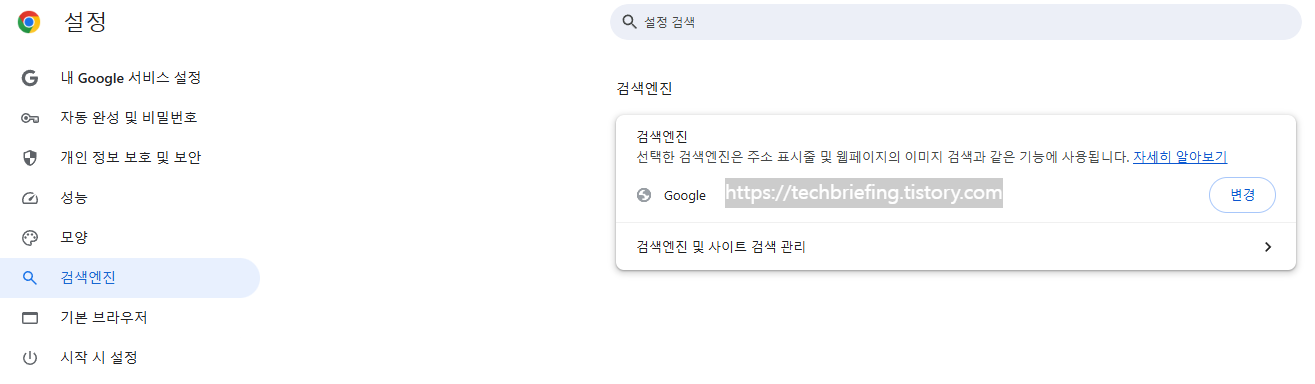
1. Chrome을 실행한 뒤 오른쪽 상단에 있는 점 세 개 메뉴를 클릭합니다.
2. 메뉴가 열리면 '설정' 항목을 선택합니다.
3. 설정 화면이 열리면 왼쪽 메뉴에서 '검색엔진' 항목을 찾을 수 있습니다.
4. 검색엔진 메뉴를 열면 주소창에서 사용되는 기본 검색엔진을 확인할 수 있습니다. 여기에서 기본 검색엔진 목록이 표시되며 사용자가 원하는 검색엔진을 선택할 수 있습니다. 구글, 네이버, 빙 등 다양한 검색 서비스가 목록에 나타날 수 있으며, 선택 즉시 주소창 검색엔진이 변경됩니다.
목록에 원하는 검색엔진이 보이지 않는 경우에는 직접 추가할 수도 있습니다. 검색엔진 관리 메뉴로 이동하면 새 검색엔진을 등록할 수 있는 항목이 있습니다. 검색엔진 이름과 검색 주소를 입력하면 새로운 검색 서비스를 기본 검색엔진으로 설정할 수 있습니다.
Microsoft Edge
1. Edge 브라우저를 실행한 뒤 오른쪽 상단 메뉴를 클릭하고 설정으로 이동합니다.
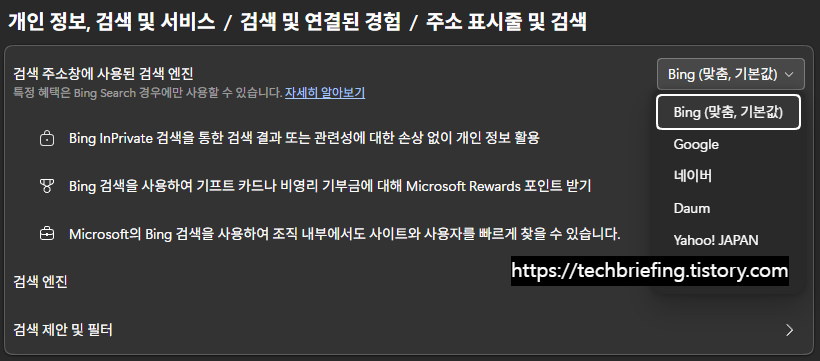
2. 설정 메뉴에서 '개인 정보, 검색 및 서비스' 항목을 클릭합니다.
3. 목록 가장 아래의 '검색 및 연결된 경험'을 클릭합니다.

3. 마찬가지로 가장 아래에 있는 '주소 표시줄 및 검색' 항목을 클릭합니다.
4. '검색 주소창에서 사용된 검색 엔진'을 통해 주소창에서 사용할 검색엔진을 설정할 수 있습니다. 목록에서 원하는 검색 서비스를 선택하면 주소창 검색 방식이 바로 변경됩니다.
검색엔진을 변경할 때 한 가지 확인해야 할 점이 있습니다. 일부 프로그램이나 브라우저 확장 기능은 사용자의 검색엔진 설정을 변경하기도 합니다. 만약 사용자가 설정하지 않았는데 검색엔진이 바뀌어 있다면 확장 프로그램이나 설치된 프로그램을 확인해 보는 것이 좋습니다.
'인터넷, 네트워크' 카테고리의 다른 글
| DNS 오류 해결 방법 (1) | 2026.03.14 |
|---|---|
| 인터넷이 느릴 때 가장 먼저 확인하는 방법, 핑 테스트 기본 가이드 (0) | 2026.03.11 |
| 브라우저 시작 페이지 설정 방법 (0) | 2026.03.09 |
| 인터넷 연결 오류가 반복될 때, 네트워크 어댑터를 초기화 해보자 (0) | 2026.03.07 |
| 크롬 느려질 때, 바로 확인해야 할 설정 (0) | 2026.03.05 |


