컴퓨터 오류가 났을 때 화면에는 보통 결과만 보입니다. 프로그램이 갑자기 종료되거나, 인터넷이 끊기거나, 업데이트가 실패했는데 이유는 잘 나오지 않는 경우가 많습니다.
겉으로는 그냥 “오류”처럼 보여도 실제로는 내부에서 어떤 과정이 실패했는지 기록이 남아 있는 경우가 많습니다.
그 기록이 바로 로그 파일입니다.
로그 파일은 쉽게 말하면 시스템 활동 기록이라고 보시면 됩니다.
어떤 작업이 실행됐는지, 어디서 에러가 발생했는지, 어떤 프로세스가 중단됐는지를 남겨두는 데이터입니다.
IT 실무에서는 문제가 생기면 감으로 설정부터 바꾸기보다 로그부터 확인하는 경우가 많습니다.
이유는 단순합니다. 증상보다 원인을 보여주는 정보가 로그에 있기 때문입니다.
예를 들어, 프로그램이 갑자기 꺼졌다고 해도 실제 원인은 메모리 충돌일 수도 있고, 권한 문제일 수도 있고, 디스크 오류일 수도 있습니다. 겉으로는 같은 증상인데 원인은 전혀 다를 수 있습니다. 이럴 때 로그를 볼 줄 알면 문제를 추측이 아니라 근거로 판단할 수 있게 됩니다.
로그 파일이란 무엇인가
로그 파일(Log File)은 시스템이나 프로그램이 동작하면서 남기는 기록 데이터입니다.
쉽게 말하면 시스템 활동 이력입니다.
예를 들어, 다음 정보들이 남습니다.
1. 프로그램 실행 기록
2. 오류 발생 시점
3. 접속 실패 기록
4. 업데이트 동작 이력
5. 권한 거부 기록
6. 서비스 중단 이벤트
사용자는 화면에 오류 메시지만 보이지만 실제 내부에서는 더 자세한 기록이 남아 있는 경우가 많습니다.
그래서 오류 분석은 증상보다 로그를 먼저 보는 접근이 일반적입니다.
로그 확인이 중요한 이유
저는 특정 시스템이나 프로그램에 문제가 생기면 바로 로그를 확인하는 편입니다. 로그를 먼저 확인하면, 원인 후보를 빠르게 좁힐 수 있기 때문입니다.
인터넷 끊김 문제처럼 보여도 실제 로그에는 DNS 실패 기록이 있을 수 있고
프로그램 강제 종료처럼 보여도 메모리 접근 충돌 로그가 원인일 수 있습니다. 겉으로 보이는 현상과 실제 원인이 다른 경우가 많습니다. 로그가 중요한 이유가 여기 있습니다.
Windows 로그 확인 방법
Windows에서는 대표적으로 Windows Event Viewer를 를 사용합니다.
실행 방법은 두 가지가 편합니다.
방법 1) Windows 검색창에서 '이벤트 뷰어' 검색
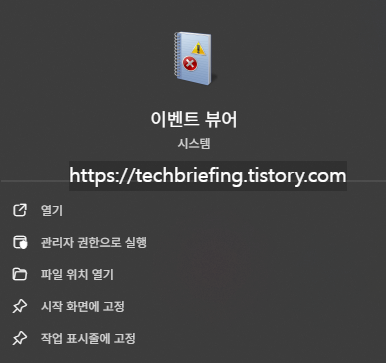
방법 2) Win + R 입력 후, eventvwr
실행
들어가면 주요 확인 위치는 보통 다음입니다.
Windows 로그 → 응용 프로그램
Windows 로그 → 시스템
Windows 로그 → 보안
일반적인 오류 분석은 응용 프로그램 로그와 시스템 로그를 가장 많이 봅니다.
무엇을 먼저 봐야 하나
초보자가 가장 많이 실수하는 부분이 로그 전체를 처음부터 읽으려는 것입니다.
그럴 필요 없습니다.
우선 봐야 하는 건 세 가지입니다.
Error
Warning
Critical
특히 Error와 Critical 우선 확인이 중요합니다.
그리고 반드시 같이 봐야 하는 값이 있습니다.
Event ID
이벤트 ID는 오류 유형 식별값입니다.
예를 들어, 특정 Event ID는 디스크 오류, 다른 ID는 서비스 충돌을 의미할 수 있습니다.
실무에서는 Event ID 검색만으로 원인 후보를 바로 찾는 경우도 많습니다.
시간 기준으로 보는 것이 핵심
로그 분석 핵심은 전체를 읽는 게 아니라 발생 시점을 추적하는 것입니다.
'오후 2시 17분 프로그램 종료'라는 에러가 발생했을 경우, 2시 17분 전후 로그만 보면 됩니다.
이런 방식의 접근 방법이 효율이 높습니다.
문제 시점 전후 1~3분 범위를 보면 원인 로그가 잡히는 경우가 많습니다.
이건 실제 장애 대응에서도 기본 원칙입니다.
프로그램 자체 로그 파일 확인
Windows 이벤트 로그 외에 프로그램 자체 로그도 중요합니다.
많이 있는 위치는 다음입니다.
C:\ProgramData
C:\Users\사용자명\AppData
설치 폴더 내부 Logs 폴더 자주 보는 파일명은 이런 형태입니다.
error.log
debug.log
system.log
application.log
텍스트 파일인 경우, Notepad++ 로 보는 것이 편합니다.
기본 메모장보다 검색과 분석이 훨씬 쉽습니다.
로그에서 봐야 할 핵심 키워드
로그는 양이 많기 때문에 패턴 검색이 중요합니다.
다음 키워드를 먼저 보는 경우가 많습니다.
error
failed
exception
timeout
denied
critical
예를 들면
Access Denied
Unhandled Exception
Connection Timeout
이런 메시지는 원인 후보일 확률이 높습니다.
Ctrl+F 검색으로 먼저 보는 방식이 효율적입니다.
실제 많이 나오는 로그 기반 문제 유형
로그 확인으로 자주 찾는 문제는 다음과 같습니다.
권한 문제
Access denied
Permission error
디스크 문제
I/O error
Disk warning
네트워크 문제
DNS timeout
Connection reset
프로세스 충돌
Application crash
Unhandled exception
이런 패턴은 반복적으로 등장합니다. 보통 이런 유형이 일반 오류의 상당 비중을 차지합니다.
명령어 방식 로그 확인도 가능
고급 사용자라면 명령어 기반 확인도 가능합니다.
PowerShell에서 Get-EventLog 명령 활용 가능하고 필터링 조회도 가능합니다.
반복 분석에는 GUI보다 편한 경우도 있습니다.
다만, 일반 사용자 기준으론 이벤트 뷰어가 더 직관적입니다.
로그 볼 때 자주 하는 실수
경고(Warning)를 원인으로 오해하는 경우가 많습니다.
경고는 참고 정보일 수도 있습니다.
실제 원인은 그 뒤 Error에 있는 경우가 많습니다.
또 하나는 증상 로그와 원인 로그를 혼동하는 것.
예를 들어, 프로그램 종료 로그는 결과일 뿐
원인은 그전에 기록된 메모리 충돌일 수 있습니다.
이 차이를 구분해야 분석 정확도가 올라갑니다.
로그 확인은 순서를 알고 보는 작업에 가깝습니다.
기본 흐름은 이렇습니다.
1. 문제 발생 시간 확인
2. 이벤트 뷰어나 프로그램 로그 열기
3. Error와 Event ID 우선 보기
4. 키워드 검색으로 원인 좁히기
5. 원인 로그와 증상 로그 구분하기
이 흐름만 익혀도 단순 증상 대응에서 원인 기반 문제 해결 방식으로 바뀌게 됩니다.
컴퓨터 문제를 자주 다루게 된다면 로그를 보는 습관 자체가 가장 강력한 진단 도구가 될 수 있습니다.
이벤트 뷰어 보는 방법, 오류 원인을 찾는 가장 빠른 접근
컴퓨터를 사용하다 보면 이유를 알 수 없는 오류가 발생하는 경우가 있습니다.프로그램이 갑자기 종료되거나, 시스템이 멈추거나, 특정 기능이 반복적으로 실패하는 상황입니다.이때 대부분은
techbriefing.tistory.com
'IT 기초 가이드' 카테고리의 다른 글
| 바탕화면 '새로 고침'은 언제 써야 할까? 초보자를 위한 기능 가이드 (0) | 2026.04.30 |
|---|---|
| 바탕화면 밝기만 낮추면 해결될까? 눈 피로 줄이는 설정 분석 (0) | 2026.04.28 |
| 컴퓨터가 느려졌을 때 Windows 서비스 끄기, 성능 개선을 위한 최소한의 기준 정리 (0) | 2026.04.12 |
| 이벤트 뷰어 보는 방법, 오류 원인을 찾는 가장 빠른 접근 (1) | 2026.04.11 |
| 컴퓨터에서 원하는 파일을 빠르게 찾는 검색 방법 (0) | 2026.03.13 |


