컴퓨터 화면이 너무 밝아서 눈이 피로하거나, 밤에 작업할 때 화면 빛이 부담스럽다고 느끼는 경우가 있습니다. 모니터 밝기와 Windows 화면 설정은 비슷해 보이지만 서로 다른 기능이 섞여 있어서 처음에는 헷갈리기 쉽습니다.
실제로 '화면 밝기 낮추기'라고 해도 경우에 따라 방법이 다릅니다. 모니터 자체 밝기를 줄이는 방법이 있고, Windows 야간 모드처럼 블루라이트를 줄이는 기능도 있으며, 다크 모드처럼 화면 인터페이스 색상을 어둡게 바꾸는 방식도 있습니다. 이 세 가지는 서로 역할이 조금 다릅니다.
구분하기
많이 헷갈리는 세 가지가 있습니다.
첫 번째는 화면 밝기 조절, 실제 모니터 밝기 자체를 낮추는 기능입니다.
두 번째는 야간 모드(Night Light), 화면 색온도를 따뜻하게 바꿔 블루라이트를 줄이는 기능입니다.
세 번째는 다크 모드(Dark Mode), Windows 메뉴와 앱 배경을 어둡게 바꾸는 기능입니다.
셋은 목적이 다릅니다.
화면 밝기 조절 → 눈부심 감소
야간 모드 → 블루라이트 감소
다크 모드 → 화면 자극 감소
1. Windows에서 화면 밝기 조절하는 방법
노트북은 보통 Windows에서 바로 밝기 조절 가능합니다.
방법은 간단합니다.
작업표시줄 오른쪽 아래 빠른 설정 클릭
(와이파이/볼륨 있는 부분)
밝기 슬라이더 조절.
Windows 설정에서도 가능합니다.
설정 → 시스템 → 디스플레이
여기서 밝기 조절을 합니다.
데스크톱 혹은 모니터 설정
데스크톱은 Windows 밝기 슬라이더가 없는 경우 많습니다.
이 경우 모니터의 뒷면에 있는 자체 물리 버튼으로 조절해야 합니다.
모니터 메뉴(OSD) 열어서 Brightness, Contrast 조절.
https://techbriefing.tistory.com/10
모니터 색감 조정법: 정확한 색 표현을 위한 7단계 설정
모니터의 색감은 작업 효율과 시각적 만족감을 크게 좌우합니다. 특히, 사진 편집, 그래픽 디자인, 게임을 즐기는 사용자라면 모니터 색감이 얼마나 정확한지에 따라 결과물의 퀄리티가 달라집
techbriefing.tistory.com
2. 야간 모드(Night Light) 켜기
이건 눈 피로 줄이는 데 많이 씁니다.
Windows 기본 기능입니다.
설정 → 시스템 → 디스플레이
들어가면 '야간 모드'가 있습니다.
켜면 화면이 약간 따뜻한 색감으로 바뀝니다.
블루라이트, 푸른 빛이 줄어듭니다.

강도 조절도 가능
야간 모드 설정 들어가면 색온도 강도 조절 가능합니다.
너무 노랗지 않게 적당히 맞추는 것이 좋습니다.
개인차 있지만 중간 정도부터 시작 많이 합니다.
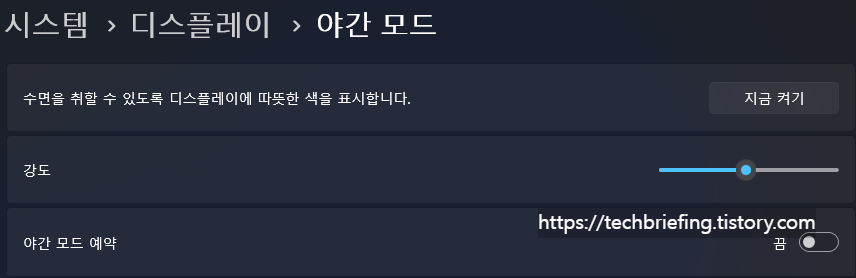
자동 예약도 가능
해질녘 자동 실행이나 특정 시간 자동 실행이 가능합니다.
예를 들어, 밤 8시~아침 7시 이런 식입니다.
이렇게 설정을 해 놓으면 자동으로 실행되기 때문에, 별도로 신경 쓰지 않아도 편합니다.
Microsoft Windows 기본 기능이라 추가 설치 필요 없습니다.
3. 다크 모드 켜는 방법
다크 모드는 화면 전체가 어두워지는 게 아니라
Windows UI 배경이 어두워지는 기능입니다.
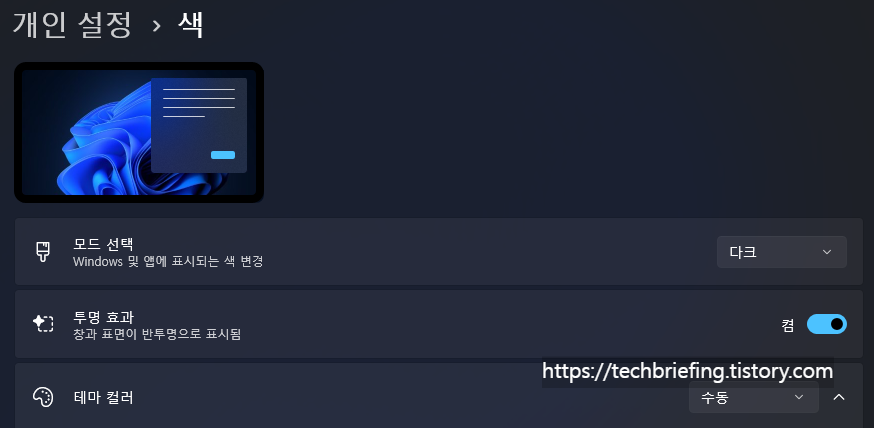
'설정' → '개인 설정' → '색'에 들어갑니다.
모드 선택에서 '다크'를 선택합니다.
UI가 어둡게 바뀝니다.
파일 탐색기, 설정 창, 작업표시줄, 일부 앱 등이 어둡게 바뀝니다.
눈 피로 줄이는 데 도움 되는 분들도 있습니다.
특히, 밤에 PC 작업을 할 때 많이 씁니다.
4. 브라우저 다크 모드도 따로 있습니다
Windows 다크 모드 켜도 브라우저 웹페이지는 밝을 수 있습니다.
이건 별도 설정이 가능합니다.
Google Chrome
설정 → 모양 → 테마에서 '다크 테마' 가능
브라우저 확장도 있습니다.
https://techbriefing.tistory.com/257
구글 크롬 브라우저 색상을 어둡게 '다크 모드' 설정 방법 안내
Chrome 브라우저를 사용하다 보면 화면 밝기가 부담스럽게 느껴질 때가 있습니다. 특히, 밤에 인터넷을 사용할 때 흰색 화면이 계속 보이면 눈의 피로가 쉽게 쌓일 수 있습니다. 이런 상황에서 사
techbriefing.tistory.com
5. 가장 편한 조합 추천
개인적으로 많이 쓰는 조합은
낮: 일반 밝기 + 일반 모드
밤: 밝기 약간 낮춤
야간 모드 ON, 다크 모드 ON. 이런 조합들이 개인적인 체감상 좋았니다.
특히, 밤이나 컨디션이 안 좋아서 눈이 아플 때는 그 효과가 더 좋게 느껴졌습니다.
6. 화면이 너무 밝을 때 추가로 볼 것
밝기만 문제가 아닐 수도 있습니다. 다음도 영향 있습니다.
모니터 색온도, 명암(Contrast), 블루라이트 감소 모드, 감마 설정
특히 요즘 모니터들은 자체적으로 Eye Care, Low Blue Light 기능이 있는 경우가 많습니다.
모니터 뒤쪽의 물리 버튼을 눌러 메뉴를 조작해서 확인해 볼 필요성이 있습니다.
https://techbriefing.tistory.com/91
HDR 켰더니 화면 어두워졌다면 이 설정 확인하세요
최근 출시되는 모니터와 TV에는 대부분 HDR 기능이 탑재되어 있습니다. 하지만, 막상 HDR을 켜보면 색감이 과하거나 너무 어두워지는 등, 기대한 만큼의 품질이 나오지 않아 실망하는 경우도 많습
techbriefing.tistory.com
7. 노트북 단축키로 밝기 조절 가능할 수도 있습니다
노트북에서 가장 많이 쓰는 방법입니다.
노트북 키보드 하단에 있는 Fn 키를 누르면 화면 밝기 조절을 할 수 있습니다.
Fn 키 + F1~5 키 사이의 밝기(+, -)
노트북 제조사, 브랜드마다 조작법이 살짝 다를 수는 있지만, 비교적 간단하게 화면 밝기를 조절할 수 있는 빠른 방법입니다.
https://techbriefing.tistory.com/36
노트북 화면 밝기 조절이 안 될 때
노트북을 쓰다 보면 어느 날 갑자기 화면 밝기 조절이 되지 않는 상황을 마주할 수 있습니다. 키보드의 밝기 단축키를 눌러도 아무런 반응이 없거나, 윈도우 설정 메뉴에서 밝기 조절 슬라이더
techbriefing.tistory.com
8. 너무 어둡게만 하는 건 오히려 불편할 수도 있습니다
눈 피로 줄이겠다고 지나치게 어둡게 맞추는 경우에 오히려 가독성이 떨어질 수 있습니다.
과유불급이라는 말이 있듯이, 늘 적정 수준 중요합니다.
내가 현재 사용하고 있는 데스크의 환경&조명과 같이 맞추는 게 좋습니다.
'밝기'는 '화면 눈부심 조절'
'야간 모드'는 '블루라이트 감소'
'다크 모드'는 '화면 자극 감소'
특히 눈 피로 때문에 고민이라면 셋을 적절히 같이 쓰는 방식이 가장 실용적일 수 있습니다.
'IT 기초 가이드' 카테고리의 다른 글
| 아이폰 앨범, 사진을 넣어도 카메라 롤에 남는 이유가 있습니다 (0) | 2026.05.06 |
|---|---|
| 바탕화면 '새로 고침'은 언제 써야 할까? 초보자를 위한 기능 가이드 (0) | 2026.04.30 |
| 컴퓨터 문제 생겼을 때 설정부터 바꾸면 안 되는 이유, 로그부터 봐야 하는 이유 (1) | 2026.04.25 |
| 컴퓨터가 느려졌을 때 Windows 서비스 끄기, 성능 개선을 위한 최소한의 기준 정리 (0) | 2026.04.12 |
| 이벤트 뷰어 보는 방법, 오류 원인을 찾는 가장 빠른 접근 (1) | 2026.04.11 |


